
プライムビデオ ウォッチリストの順番を変更する方法と注意点

# プライムビデオ ウォッチリストの順番を変更する方法と注意点
この記事では、プライムビデオのウォッチリストの順番を変更する方法について説明します。ウォッチリストは、プライムビデオで視聴したいビデオを保存しておく機能ですが、ウォッチリスト内のビデオの順番を変更する方法は、ウェブブラウザとパソコンが必要です。スマートフォンまたはタブレットでは、現在のところこの操作は行えません。
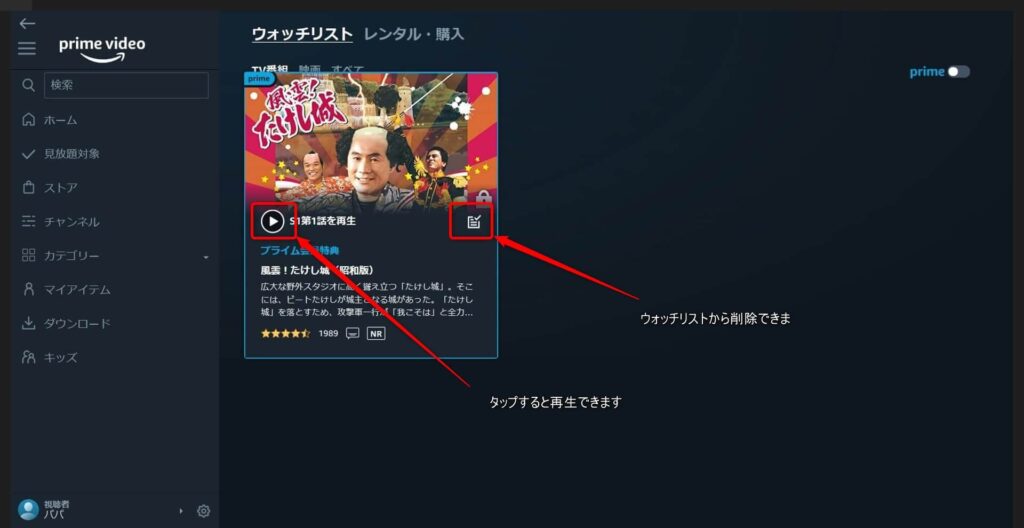
ウォッチリストの順番を変更するには、各ビデオを個別に削除し、希望の順番に追加する必要があります。プライムビデオでは、ウォッチリスト内でビデオタイトルを直接ドラッグアンドドロップする機能は用意されていません。この記事では、ウォッチリストの順番を変更する方法と注意点について詳しく説明します。
ウォッチリストの順番を変更する方法
ウォッチリストの順番を変更するには、ウェブブラウザとパソコンが必要です。スマートフォンまたはタブレットでは、現在のところこの操作は行えません。ウォッチリストの順番を変更するには、プライムビデオのウェブサイトにログインする必要があります。ログイン後、ウォッチリストのページに移動し、順番を変更したいビデオを探します。
ウォッチリストの順番を変更するには、各ビデオを個別に削除し、希望の順番に追加する必要があります。プライムビデオでは、ウォッチリスト内でビデオタイトルを直接ドラッグアンドドロップする機能は用意されていません。このため、ウォッチリストの順番を変更するには、ビデオを一度削除し、再度追加する必要があります。
ウォッチリストの順番を変更する際には、ビデオのタイトルや内容を確認しながら作業することをお勧めします。ウォッチリストの順番を変更するには、時間と手間がかかる場合がありますが、ウォッチリストを整理することで、視聴体験を向上させることができます。
ウェブブラウザでウォッチリストの順番を変更するステップ
ウェブブラウザを使用してウォッチリストの順番を変更するには、まずプライムビデオのウェブサイトにログインする必要があります。ログイン後、ウォッチリストのページに移動して、順番を変更したいビデオを探します。ウォッチリストのビデオは、追加した順番に表示されます。
ウォッチリストの順番を変更するには、各ビデオを個別に削除し、希望の順番に追加する必要があります。プライムビデオでは、ウォッチリスト内でビデオタイトルを直接ドラッグアンドドロップする機能は用意されていません。このため、ウォッチリストの順番を変更するには、少し手間がかかります。
ウォッチリストの順番を変更する際には、ビデオのタイトルや内容を確認しながら作業することをお勧めします。ウォッチリストに登録されているビデオが多数ある場合、順番を変更する作業が大変になる可能性があります。
ウォッチリストの順番を変更する際の注意点
ウォッチリストの順番を変更する際には、# ウェブブラウザとパソコンが必要です。スマートフォンまたはタブレットでは、現在のところこの操作は行えません。ウォッチリストの順番を変更するには、プライムビデオウェブサイトにログインし、ウォッチリストを表示する必要があります。
ウォッチリストの順番を変更するには、各ビデオを個別に削除し、希望の順番に追加する必要があります。プライムビデオでは、ウォッチリスト内でビデオタイトルを直接ドラッグアンドドロップする機能は用意されていません。このため、ウォッチリストの順番を変更するには、多少の手間がかかります。
ウォッチリスト順序の変更を望むユーザーは、プライムビデオにフィードバックを送ることができます。フィードバックを送ることで、ウォッチリストの順番を変更する機能が将来的に追加される可能性があります。
まとめ
ウォッチリストの順番を変更するには、ウェブブラウザとパソコンが必要です。スマートフォンまたはタブレットでは、現在のところこの操作は行えません。ウォッチリストの順番を変更するには、各ビデオを個別に削除し、希望の順番に追加する必要があります。プライムビデオでは、ウォッチリスト内でビデオタイトルを直接ドラッグアンドドロップする機能は用意されていません。
ウォッチリスト順序の変更を望むユーザーは、プライムビデオにフィードバックを送ることができます。フィードバックを送ることで、ウォッチリストの順番を変更する機能が将来的に実装される可能性があります。ただし、現在のところは、ビデオを個別に削除し、再追加する方法が唯一の解決策です。
ウォッチリストの順番を変更するには、プライムビデオウェブサイトへのログインが必要です。ログイン後、ウォッチリストの表示から、順番を変更したいビデオを選択し、削除と再追加の手順を実行します。ウォッチリストの順番を変更するには、多少の手間がかかりますが、希望の順番にビデオを並べることができます。
# プライムビデオ ウォッチリストの順番を変更する方法と注意点を理解することで、ウォッチリストをより効果的に活用することができます。ウォッチリストの順番を変更するには、ウェブブラウザとパソコンが必要なので、事前に準備しておく必要があります。
よくある質問
プライムビデオ ウォッチリストの順番を変更する方法は何ですか?
プライムビデオ ウォッチリストの順番を変更するには、まずAmazonプライムビデオのホームページにアクセスし、ウォッチリストを選択します。次に、ウォッチリストの右上にある並べ替えボタンをクリックし、並べ替えメニューからタイトル、追加日、評価などの並べ替え方法を選択します。選択した並べ替え方法に応じて、ウォッチリストの順番が変更されます。また、ウォッチリストの各タイトルの右側にある並べ替えボタンをクリックして、ウォッチリストの順番を手動で変更することもできます。
ウォッチリストの順番を変更しても、ウォッチリストの内容は変更されますか?
ウォッチリストの順番を変更しても、ウォッチリストの内容は変更されません。ウォッチリストの順番を変更しても、ウォッチリストに登録されているタイトルや番組は変更されず、ウォッチリストの内容は保持されます。ただし、ウォッチリストの順番を変更すると、ウォッチリストの表示順序が変更されるため、ウォッチリストの内容を確認する際には注意が必要です。
ウォッチリストの順番を変更するには、どのようなデバイスが必要ですか?
ウォッチリストの順番を変更するには、スマートフォン、タブレット、パソコンなどのデバイスが必要です。Amazonプライムビデオのアプリまたはウェブサイトにアクセスし、ウォッチリストの順番を変更することができます。ただし、ウォッチリストの順番を変更するには、デバイスがインターネットに接続されている必要があります。
ウォッチリストの順番を変更しても、ウォッチリストの変更は他のデバイスに反映されますか?
ウォッチリストの順番を変更しても、ウォッチリストの変更は他のデバイスに反映されます。Amazonプライムビデオのアカウントはクラウドに保存されているため、ウォッチリストの変更は他のデバイスに自動的に反映されます。ただし、ウォッチリストの変更が反映されるには、他のデバイスがインターネットに接続されている必要があります。
コメントを残す
コメントを投稿するにはログインしてください。
関連ブログ記事