
ニノクロ+Android 14 アプリ起動時エラーの解決方法と予防策

# ニノクロ+Android 14 アプリ起動時エラーの解決方法と予防策
ニノクロ+Android 14 でアプリ起動時にエラーが発生する場合、ユーザーは困惑することがあります。この問題は、ソフトウェアやハードウェアの互換性の問題、アプリのバグ、またはメモリリソースの不足などが原因となります。この記事では、ニノクロ+Android 14 アプリ起動時エラーの解決方法と予防策について説明します。
ニノクロ+Android 14 のアプリ起動時エラーは、ユーザー体験を損なう可能性があります。アプリが正常に起動しない場合、ユーザーは重要な機能やサービスを利用できなくなります。この問題を解決するには、根本的な原因を特定し、適切な対処方法を実行する必要があります。
この記事では、ニノクロ+Android 14 アプリ起動時エラーの解決方法と予防策について詳しく説明します。システムアップデート、アプリケーションの再インストール、ストレージスペースの確保、キャッシュとデータのクリアなど、さまざまな対処方法について説明します。また、予防策として、アプリケーションとオペレーティングシステムの両方を常に最新の状態に保つことの重要性についても説明します。
ニノクロ+Android 14 アプリ起動時エラーの原因
ニノクロ+Android 14 でアプリ起動時にエラーが発生する場合、その原因は複数あります。主な原因としては、ソフトウェアやハードウェアの互換性の問題、アプリのバグ、またはメモリリソースの不足などが挙げられます。アプリケーションが古いバージョンのままである場合や、オペレーティングシステムが最新のバージョンにアップデートされていない場合にも、このような問題が発生する可能性があります。
また、アプリケーションのデータやキャッシュが蓄積されすぎている場合にも、アプリの起動時にエラーが発生する可能性があります。このような場合、ストレージスペースを確保することで問題を解決できる場合があります。ただし、根本的な原因を特定するには、エラーの内容やアプリケーションの動作を詳しく分析する必要があります。
# 以降のセクションでは、アプリ起動時エラーの解決方法と予防策について詳しく説明します。
ニノクロ+Android 14 アプリ起動時エラーの解決方法
ニノクロ+Android 14 でアプリ起動時にエラーが発生する場合、ソフトウェアやハードウェアの互換性の問題、アプリのバグ、またはメモリリソースの不足などが原因となります。アプリケーションのパフォーマンスを向上させるためには、システムアップデートを確認することが重要です。システムアップデートには、バグの修正やセキュリティの向上などが含まれており、アプリケーションの安定性を向上させることができます。
アプリケーションを再インストールすることも、アプリ起動時エラーの解決方法の一つです。アプリケーションを再インストールすることで、アプリケーションのデータやキャッシュをクリアすることができ、アプリケーションのパフォーマンスを向上させることができます。また、ストレージスペースを確保することも重要です。ストレージスペースが不足していると、アプリケーションのパフォーマンスが低下する可能性があります。
アプリケーションのパフォーマンスを向上させるためには、キャッシュとデータをクリアすることも重要です。キャッシュとデータをクリアすることで、アプリケーションの動作をスムーズにすることができます。また、メーカーまたは開発者に問題を報告することも重要です。メーカーまたは開発者に問題を報告することで、アプリケーションのバグを修正することができ、アプリケーションのパフォーマンスを向上させることができます。
システムアップデートを確認する
ニノクロ+Android 14 でアプリ起動時にエラーが発生する場合、まず # システムアップデートを確認する ことが重要です。システムアップデートには、バグの修正やセキュリティの向上など、さまざまな改善が含まれています。システムが最新の状態であることを確認することで、アプリケーションの互換性の問題を解決できる可能性があります。
システムアップデートを確認するには、設定アプリを開き、「システムアップデート」または「ソフトウェアアップデート」を選択します。アップデートが利用可能な場合は、ダウンロードしてインストールしてください。アップデートのインストール後、アプリケーションを再起動してみてください。エラーが解決されない場合は、他の対処方法を試す必要があります。
システムアップデートは、ニノクロ+Android 14 のパフォーマンスとセキュリティを向上させるために重要です。定期的にシステムアップデートを確認することで、アプリケーションのエラーを防止し、安定した動作を確保できます。
アプリケーションを再インストールする
アプリケーションを再インストールすることは、アプリ起動時エラーの解決方法として有効です。アプリケーションを再インストールすることで、アプリのバグや不具合を解消することができます。また、アプリケーションのデータやキャッシュも削除されるため、アプリのパフォーマンスを向上させることができます。
アプリケーションを再インストールするには、まずアプリをアンインストールする必要があります。アンインストール後、# Google Play ストアやアプリケーションの公式ウェブサイトからアプリを再ダウンロードし、インストールしてください。インストール後、アプリを起動してみてください。エラーが解消されれば、アプリケーションの再インストールは成功です。
ただし、アプリケーションを再インストールしてもエラーが解消されない場合は、他の解決方法を試す必要があります。アプリケーションのバグや不具合が深刻な場合、アプリケーションの開発者に問題を報告する必要があります。
ストレージスペースを確保する
ニノクロ+Android 14 でアプリ起動時にエラーが発生する場合、ストレージスペースの不足が原因となることがあります。ストレージスペースが不足していると、アプリケーションが正常に動作できず、エラーが発生する可能性があります。ストレージスペースを確保するには、不要なファイルやアプリケーションを削除する必要があります。
ストレージスペースを確保することで、アプリケーションのパフォーマンスを向上させることができます。また、ストレージスペースを確保することで、将来のエラーを予防することもできます。ストレージスペースを確保することは、ニノクロ+Android 14 でアプリ起動時にエラーが発生する場合の解決方法として重要です。
ストレージスペースを確保するには、# ストレージ設定を確認し、不要なファイルやアプリケーションを削除する必要があります。また、定期的にストレージスペースを確認し、不要なファイルやアプリケーションを削除することで、ストレージスペースを確保することができます。
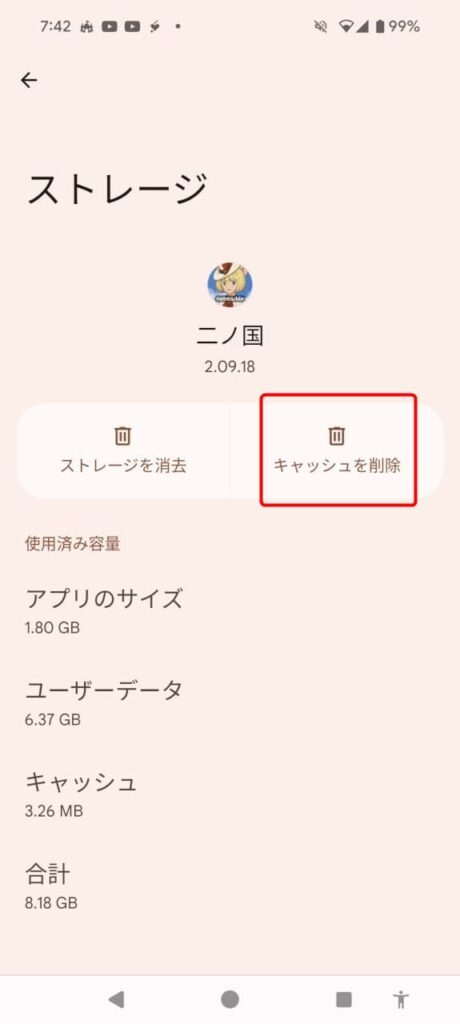
キャッシュとデータをクリアする
キャッシュとデータをクリアすることは、アプリケーションのパフォーマンスを向上させるための重要なステップです。アプリケーションは、使用中にキャッシュとデータを蓄積しますが、これらのデータが古くなったり、破損したりすると、アプリケーションの動作に影響を及ぼすことがあります。キャッシュとデータをクリアすることで、アプリケーションが新しいデータを読み込むことができ、動作が安定するようになります。
キャッシュとデータをクリアする方法は、アプリケーションによって異なりますが、一般的には、アプリケーションの設定メニューからキャッシュとデータをクリアするオプションを選択することができます。また、Android 14の設定メニューからも、キャッシュとデータをクリアすることができます。キャッシュとデータをクリアする前に、重要なデータをバックアップすることを忘れないでください。
キャッシュとデータをクリアすることで、アプリケーションのパフォーマンスを向上させることができますが、# アプリケーションの設定やデータが失われる可能性があるため、注意が必要です。キャッシュとデータをクリアする前に、アプリケーションの設定やデータをバックアップすることをお勧めします。
メーカーまたは開発者に問題を報告する
# ニノクロ+Android 14 アプリ起動時エラーの解決方法と予防策
ニノクロ+Android 14 でアプリ起動時にエラーが発生する場合、メーカーまたは開発者に問題を報告することが重要です。メーカーまたは開発者は、問題を調査し、解決策を提供することができます。また、報告された問題は、将来のソフトウェアアップデートで修正される可能性があります。
問題を報告する際には、アプリのバージョン、Android のバージョン、エラーの内容など、詳細な情報を提供することが重要です。これにより、メーカーまたは開発者は、問題をより迅速かつ正確に解決することができます。また、問題を報告することで、他のユーザーが同じ問題を経験することを防ぐことができます。
メーカーまたは開発者に問題を報告する方法は、通常、アプリの設定メニューまたは公式ウェブサイトに記載されています。問題を報告する際には、礼儀正しく、詳細な情報を提供することが重要です。
ニノクロ+Android 14 アプリ起動時エラーの予防策
ニノクロ+Android 14 でアプリ起動時にエラーが発生する場合、予防策を講じることが重要です。まず、# システムアップデートを定期的に確認することが大切です。システムアップデートには、バグの修正やセキュリティの向上などが含まれており、アプリケーションのパフォーマンスを向上させることができます。
また、アプリケーションを最新の状態に保つことも重要です。アプリケーションの更新には、新機能の追加やバグの修正などが含まれており、アプリケーションの安定性を向上させることができます。さらに、ストレージスペースを確保することも大切です。ストレージスペースが不足していると、アプリケーションのパフォーマンスが低下する可能性があります。
アプリケーションのキャッシュとデータを定期的にクリアすることも予防策の一つです。キャッシュとデータが蓄積していると、アプリケーションのパフォーマンスが低下する可能性があります。定期的にキャッシュとデータをクリアすることで、アプリケーションのパフォーマンスを向上させることができます。
まとめ
ニノクロ+Android 14 でアプリ起動時にエラーが発生する場合、ソフトウェアやハードウェアの互換性の問題、アプリのバグ、またはメモリリソースの不足などが原因となります。アプリケーションのパフォーマンスを向上させるためには、システムアップデートを確認し、アプリケーションを再インストールすることが有効です。また、ストレージスペースを確保し、キャッシュとデータをクリアすることも重要です。
これらの対処方法を実行することで、アプリケーションのパフォーマンスを向上させることができます。ただし、根本的な解決策としては、アプリケーションとオペレーティングシステムの両方を常に最新の状態に保つことが重要です。開発者は、アプリケーションのバグを修正し、互換性を向上させるために、定期的にアップデートをリリースしています。
# を使用して、アプリケーションのエラーを解決するためのヒントを探すこともできます。多くの場合、アプリケーションのエラーは、他のユーザーも経験していることがあります。そのため、オンラインコミュニティやフォーラムで解決策を探すことができます。
まとめ
ニノクロ+Android 14 でアプリ起動時にエラーが発生する場合、システムアップデートを確認し、アプリケーションを再インストールすることが有効です。また、ストレージスペースを確保し、キャッシュとデータをクリアすることも重要です。根本的な解決策としては、アプリケーションとオペレーティングシステムの両方を常に最新の状態に保つことが重要です。
よくある質問
ニノクロ+Android 14 アプリ起動時エラーの原因は何ですか?
ニノクロ+Android 14 アプリ起動時エラーの原因は、アプリの互換性の問題や、Android 14 の新しいセキュリティ機能による制限などが考えられます。ニノクロ+は、Android 14 の新しいセキュリティ機能に対応していない可能性があります。そのため、アプリの起動時にエラーが発生する可能性があります。また、アプリのバージョンが古い場合も、互換性の問題が発生する可能性があります。
ニノクロ+Android 14 アプリ起動時エラーを解決する方法はありますか?
ニノクロ+Android 14 アプリ起動時エラーを解決する方法としては、アプリの更新を行うことが挙げられます。ニノクロ+の開発者が、Android 14 の新しいセキュリティ機能に対応した新しいバージョンをリリースしている場合、アプリの更新を行うことでエラーを解決することができます。また、アプリのデータをクリアすることでも、エラーを解決することができます。ただし、アプリのデータをクリアすると、アプリの設定やデータが失われる可能性があるため、注意が必要です。
ニノクロ+Android 14 アプリ起動時エラーを予防する方法はありますか?
ニノクロ+Android 14 アプリ起動時エラーを予防する方法としては、アプリの更新を定期的に行うことが挙げられます。ニノクロ+の開発者が、Android 14 の新しいセキュリティ機能に対応した新しいバージョンをリリースしている場合、アプリの更新を行うことでエラーを予防することができます。また、アプリの互換性を確認することでも、エラーを予防することができます。ニノクロ+がAndroid 14 と互換性があるかどうかを確認することで、エラーを予防することができます。
ニノクロ+Android 14 アプリ起動時エラーが発生した場合に、どのような対応が必要ですか?
ニノクロ+Android 14 アプリ起動時エラーが発生した場合には、アプリの開発者に連絡することが必要です。ニノクロ+の開発者が、エラーの原因を調査し、解決策を提供することができます。また、エラーの詳細を記録することも必要です。エラーの詳細を記録することで、開発者がエラーの原因を調査しやすくなります。
コメントを残す
コメントを投稿するにはログインしてください。
関連ブログ記事