
Windows 10でTelnetクライアントを有効化する方法とトラブルシューティング

# Windows 10でTelnetクライアントを有効化する方法とトラブルシューティング
この記事では、Windows 10でTelnetクライアントを有効化する方法について解説します。Telnetクライアントは、テキストベースのネットワーク通信プロトコルであり、ネットワーク上の他のコンピュータのリモートシェルにログインするのに使用されます。Windows 10では標準的にインストールされていないため、Telnetクライアントを有効化する必要があります。
Telnetクライアントを有効化することで、ネットワーク上の他のコンピュータにアクセスし、リモートシェルを使用することができます。これは、ネットワーク管理やトラブルシューティングのために非常に役立ちます。ただし、Telnetクライアントを有効化するには、Windows 10の設定を変更する必要があります。
この記事では、Telnetクライアントを有効化する方法について詳しく解説します。また、Telnetクライアントが見つからない場合や機能しない場合のトラブルシューティング方法も紹介します。
Windows 10でTelnetクライアントを有効化する必要性
Windows 10では、Telnetクライアントは標準的にインストールされていません。Telnetクライアントは、テキストベースのネットワーク通信プロトコルであり、ネットワーク上の他のコンピュータのリモートシェルにログインするのに使用されます。したがって、Telnetクライアントを有効化する必要があります。
Telnetクライアントを有効化することで、ネットワーク上の他のコンピュータにアクセスし、リモートシェルを使用してコマンドを実行することができます。これは、ネットワーク管理やトラブルシューティングのために非常に役立ちます。Telnetクライアントを有効化しない場合、ネットワーク上の他のコンピュータにアクセスすることができず、ネットワーク管理やトラブルシューティングが困難になります。
Telnetクライアントを有効化する方法は、設定メニューからアプリを選択し、プログラムと機能が表示されるので、Telnetクライアントを選択し、機能の有効化を選択することで実行できます。パソコンを再起動すると、TelnetクライアントはWindows 10の一部として機能します。
Telnetクライアントの有効化手順
Telnetクライアントは、テキストベースのネットワーク通信プロトコルであり、ネットワーク上の他のコンピュータのリモートシェルにログインするのに使用されます。Windows 10では標準的にインストールされていないため、Telnetクライアントを有効化する必要があります。
Telnetクライアントを有効化するには、まず設定メニューを開きます。設定メニューを開いた後、アプリを選択し、プログラムと機能が表示されるので、Telnetクライアントを選択します。次に、機能の有効化を選択し、パソコンを再起動します。これらの手順を実行すると、TelnetクライアントはWindows 10の一部として機能します。
Telnetクライアントを有効化することで、ネットワーク上の他のコンピュータのリモートシェルにログインすることができます。これにより、ネットワーク管理やトラブルシューティングが容易になります。ただし、Telnetクライアントはセキュリティの観点から推奨されていないため、代替のプロトコルであるSSHを使用することをお勧めします。
Telnetクライアントのインストールと設定
Telnetクライアントは、テキストベースのネットワーク通信プロトコルであり、ネットワーク上の他のコンピュータのリモートシェルにログインするのに使用されます。Windows 10では標準的にインストールされていないため、Telnetクライアントを有効化する必要があります。
Telnetクライアントを有効化するには、設定メニューを開き、アプリを選択します。プログラムと機能が表示されるので、Telnet クライアントを選択し、機能の有効化を選択します。パソコンを再起動すると、TelnetクライアントはWindows 10の一部として機能します。
Telnetクライアントを有効化した後、コマンドプロンプトを開き、telnetコマンドを入力してTelnetクライアントを起動します。Telnetクライアントが起動したら、接続先のサーバーのホスト名またはIPアドレスを入力して接続します。
Telnetクライアントのトラブルシューティング
Telnetクライアントのトラブルシューティングでは、Telnetクライアントが見つからない場合や機能しない場合の対処方法を紹介します。Telnetクライアントが見つからない場合は、Windows 10の機能の有効化が正常に完了していない可能性があります。この場合、設定メニューを開き、アプリを選択し、プログラムと機能が表示されるので、Telnetクライアントを再度選択し、機能の有効化を実行する必要があります。
Telnetクライアントが機能しない場合は、ネットワーク接続やファイアウォールの設定に問題がある可能性があります。ネットワーク接続を確認し、ファイアウォールの設定を変更して、Telnetクライアントが正常に機能するようにする必要があります。また、Telnetクライアントのバージョンが古い場合も機能しない可能性があります。この場合、Telnetクライアントを更新する必要があります。
Telnetクライアントのトラブルシューティングでは、Windows 10のイベントログを確認することも重要です。イベントログには、Telnetクライアントに関するエラー情報が記録されており、トラブルシューティングの参考にすることができます。イベントログを確認するには、Windows 10のイベントビューアーを使用する必要があります。イベントビューアーを開き、Telnetクライアントに関するエラー情報を確認することで、トラブルシューティングの対処方法を決定することができます。
よくある質問と解決策
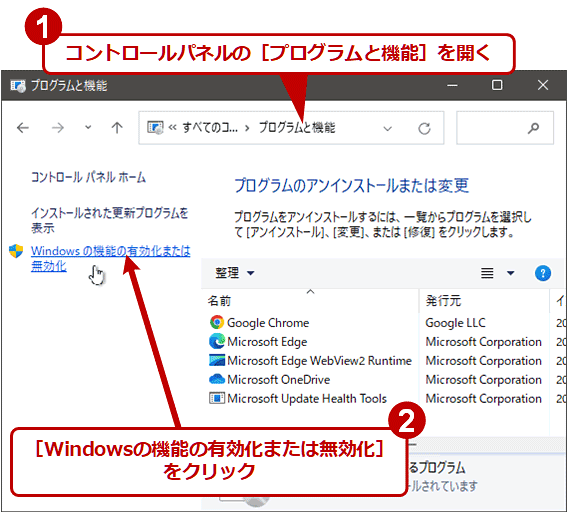
Telnetクライアントが見つからない場合、Windows 10の設定メニューから機能の有効化を行う必要があります。設定メニューを開き、アプリを選択し、プログラムと機能が表示されるので、Windowsの機能の有効化または無効化を選択します。次に、Telnetクライアントをチェックし、OKをクリックしてパソコンを再起動します。
Telnetクライアントが機能しない場合、ファイアウォールの設定が原因である可能性があります。ファイアウォールの設定を確認し、Telnetクライアントが許可されていることを確認してください。また、Telnetクライアントのポート番号が正しく設定されていることも確認する必要があります。デフォルトのポート番号は23です。
Telnetクライアントの接続が拒否される場合、サーバー側の設定が原因である可能性があります。サーバー側のTelnet設定を確認し、クライアントからの接続が許可されていることを確認してください。また、サーバー側のファイアウォールの設定も確認する必要があります。
まとめ
Windows 10でTelnetクライアントを有効化する方法について解説します。Telnetクライアントは、テキストベースのネットワーク通信プロトコルであり、ネットワーク上の他のコンピュータのリモートシェルにログインするのに使用されます。Windows 10では標準的にインストールされていないため、Telnetクライアントを有効化する必要があります。
Telnetクライアントを有効化するには、設定メニューを開き、アプリを選択します。プログラムと機能が表示されるので、Telnetクライアントを選択し、機能の有効化を選択します。最後に、パソコンを再起動する必要があります。これらの手順を実行すると、TelnetクライアントはWindows 10の一部として機能します。
Telnetクライアントが見つからない場合や機能しない場合の対処方法についても紹介します。Telnetクライアントが見つからない場合は、設定メニューでTelnetクライアントが有効化されているかどうかを確認する必要があります。機能しない場合は、ネットワーク接続やファイアウォールの設定を確認する必要があります。
# を使用してコマンドを実行する場合、Telnetクライアントのコマンドモードを使用する必要があります。コマンドモードでは、Telnetクライアントのコマンドを実行することができます。
まとめ
Telnetクライアントを有効化する方法とトラブルシューティングについて解説しました。Telnetクライアントは、ネットワーク上の他のコンピュータのリモートシェルにログインするのに使用されます。Windows 10では標準的にインストールされていないため、Telnetクライアントを有効化する必要があります。
よくある質問
Windows 10でTelnetクライアントを有効化する方法は何ですか?
Windows 10でTelnetクライアントを有効化するには、コントロールパネルを開き、プログラムと機能を選択します。次に、Windowsの機能の有効化または無効化を選択し、Telnetクライアントにチェックを入れてOKをクリックします。コマンドプロンプトを開き、telnetコマンドを入力してTelnetクライアントが正しく有効化されていることを確認します。Telnetクライアントを有効化することで、Telnetプロトコルを使用してリモートコンピュータに接続することができます。
Telnetクライアントを有効化しても接続できない場合のトラブルシューティング方法は何ですか?
Telnetクライアントを有効化しても接続できない場合、まずファイアウォールの設定を確認します。ファイアウォールがTelnet接続をブロックしている可能性があります。Windows Defender ファイアウォールの設定を確認し、Telnet接続を許可するように設定します。また、ポート番号が正しく指定されているかどうかも確認します。Telnetクライアントでは、デフォルトでポート23が使用されますが、サーバー側でポート番号が変更されている場合は、クライアント側でもポート番号を変更する必要があります。
Telnetクライアントのセキュリティリスクについて教えてください。
Telnetクライアントにはセキュリティリスクがあります。Telnet接続では、データが平文で送信されるため、パスワードや機密情報が漏洩する可能性があります。また、Telnet接続は暗号化されていないため、中間者攻撃を受ける可能性があります。したがって、Telnetクライアントを使用する場合は、VPNやSSHなどのセキュリティ対策を講じる必要があります。
Telnetクライアントの代替として推奨されるツールは何ですか?
Telnetクライアントの代替として推奨されるツールはPuTTYです。PuTTYはSSHクライアントであり、Telnetクライアントと同様の機能を提供しますが、暗号化された接続を提供するため、セキュリティリスクが低減されます。また、PuTTYはオープンソースであり、無料で使用できるため、多くのユーザーに人気があります。
コメントを残す
コメントを投稿するにはログインしてください。
関連ブログ記事