
Xiaomi/Pocoでマルチタスク!MIUI画面分割機能の使い方とトラブルシュート

# Xiaomi/Pocoでマルチタスク!MIUI画面分割機能の使い方とトラブルシュート
この記事では、XiaomiやPocoのデバイスで利用できるMIUIの画面分割機能について説明します。この機能を使用することで、複数のアプリを同時に操作することができ、マルチタスクが可能になります。また、画面分割機能の使い方やトラブルシュートについても詳しく説明します。
MIUIの画面分割機能は、デバイスの設定メニューからアクセスでき、各アプリケーションの画面分割の設定を調整することができます。画面分割モードでは、アプリケーションを上下で交換したり、画面サイズを調整したりすることができます。この機能は、デバイスのハードウェアやMIUIのバージョンによっては動作しない場合もありますが、トラブルシュートの方法についても説明します。
MIUI画面分割機能とは
# XiaomiやPocoのデバイスで利用できるMIUI画面分割機能は、複数のアプリを同時に操作することができる便利な機能です。この機能により、ユーザーはデバイスの画面を上下に分割し、異なるアプリを同時に実行することができます。例えば、メールを読みながらブラウザで検索したり、SNSをチェックしながら動画を視聴したりすることができます。
MIUI画面分割機能は、デバイスの設定メニューからアクセスでき、各アプリケーションの画面分割の設定を調整することができます。画面分割モードでは、アプリケーションを上下で交換したり、画面サイズを調整したりすることができます。また、画面分割機能は、デバイスのハードウェアの制限により、動作しない場合もあります。
この機能は、MIUIのバージョンやデバイスのスペックによって異なる場合があります。したがって、ユーザーは自分のデバイスのMIUIバージョンやハードウェアスペックを確認して、画面分割機能を利用できるかどうかを確認する必要があります。
画面分割機能の設定方法
XiaomiやPocoのデバイスでマルチタスクを実現するには、MIUIの画面分割機能を利用する必要があります。この機能は、デバイスの設定メニューからアクセスでき、各アプリケーションの画面分割の設定を調整することができます。
# 設定方法は非常にシンプルです。ホーム画面で長押しし、「設定」を選び、「デバイス」を選択し、「分割画面」をタップします。ここで、画面分割モードを有効にすることができます。また、各アプリケーションの画面分割の設定を調整することもできます。
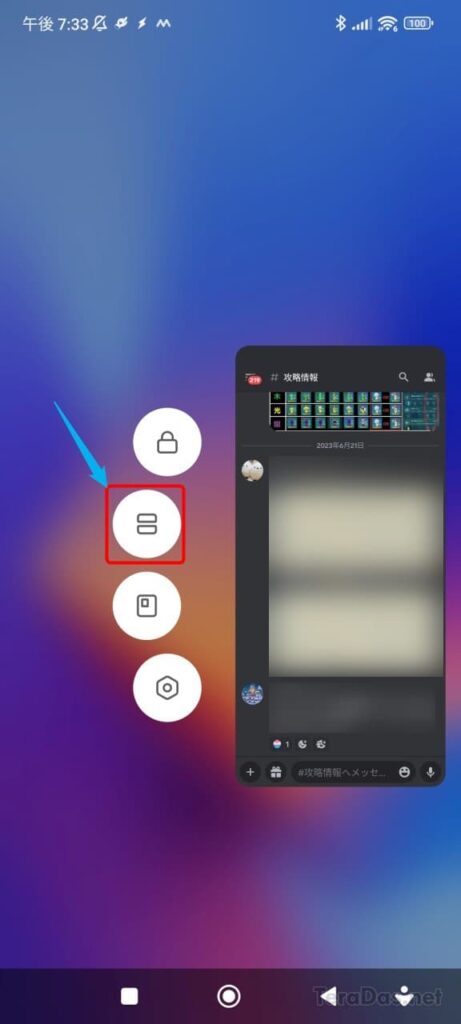
画面分割モードでは、アプリケーションを上下で交換したり、画面サイズを調整したりすることができます。また、画面分割モードを起動するには、最初に開いているアプリのトップ画面から上から下へスワイプし、「アプリ切り替え」ボタンを押すと画面が分割され、もう一方のアプリを選びます。
画面分割モードの使い方
# 画面分割モードを使用するには、まずホーム画面で長押しし、「設定」を選び、「デバイス」を選択し、「分割画面」をタップします。ここで、分割画面モードを起動する方法を説明します。最初に開いているアプリのトップ画面から上から下へスワイプし、「アプリ切り替え」ボタンを押すと画面が分割され、もう一方のアプリを選ぶことができます。
分割画面モードでは、アプリケーションを上下で交換したり、画面サイズを調整したりすることができます。画面分割モードを終了するには、画面下部の「アプリ切り替え」ボタンを押し、片方のアプリを閉じるか、ホーム画面に戻ることができます。
また、分割画面モードでは、アプリケーションの画面サイズを調整することができます。画面上部の境界線をドラッグすることで、画面サイズを調整することができます。この機能により、複数のアプリを同時に操作することができ、作業効率を向上させることができます。
トラブルシュート
# トラブルシュートとしては、デバイスの再起動やアプリケーションのキャッシュクリアを試すことができます。画面分割機能が動作しない場合、MIUIのバージョンやデバイスのハードウェアの制限が原因である可能性があります。デバイスの再起動は、デバイスの電源ボタンを長押しし、「再起動」を選択することで実行できます。
アプリケーションのキャッシュクリアは、デバイスの設定メニューから実行できます。設定メニューを開き、「ストレージ」を選択し、「内部ストレージ」を選択します。次に、「キャッシュデータ」を選択し、「クリア」をタップします。これにより、アプリケーションのキャッシュデータがクリアされ、画面分割機能が正常に動作する可能性が高くなります。
また、MIUIのバージョンが古い場合、画面分割機能が動作しない可能性があります。MIUIのバージョンを更新するには、デバイスの設定メニューを開き、「システム更新」を選択します。次に、「更新を確認」をタップし、最新のバージョンをダウンロードしてインストールします。これにより、MIUIのバージョンが更新され、画面分割機能が正常に動作する可能性が高くなります。
まとめ
XiaomiやPocoのデバイスを使用しているユーザーにとって、MIUIの画面分割機能は非常に便利な機能です。この機能を使用することで、複数のアプリを同時に操作することができ、作業効率を大幅に高めることができます。
MIUIの画面分割機能は、デバイスの設定メニューからアクセスでき、各アプリケーションの画面分割の設定を調整することができます。画面分割モードでは、アプリケーションを上下で交換したり、画面サイズを調整したりすることができます。また、画面分割モードを使用することで、複数のアプリを同時に操作することができ、ユーザーの作業効率を高めることができます。
ただし、MIUIの画面分割機能を使用する際には、トラブルシュートに注意する必要があります。デバイスの再起動やアプリケーションのキャッシュクリアを試すことができます。また、MIUIのバージョンやデバイスのハードウェアの制限により、画面分割機能が動作しない場合もあります。
# を使用して、画面分割機能の使い方を簡単に説明すると、ホーム画面で長押しし、「設定」を選び、「デバイス」を選択し、「分割画面」をタップします。分割画面モードを起動するには、最初に開いているアプリのトップ画面から上から下へスワイプし、「アプリ切り替え」ボタンを押すと画面が分割され、もう一方のアプリを選びます。
よくある質問
MIUI 画面分割機能とは何ですか?
MIUI 画面分割機能は、XiaomiやPocoのスマートフォンで利用できるマルチタスク機能です。この機能を使用すると、2つのアプリを同時に表示し、操作することができます。例えば、メールを読みながらブラウザで検索したり、SNSをチェックしながら動画を視聴したりすることができます。MIUI 画面分割機能は、プロダクティビティの向上と使いやすさを実現します。
MIUI 画面分割機能を有効にする方法は?
MIUI 画面分割機能を有効にするには、設定アプリを開き、「アプリ」または「機能」のセクションに移動します。次に、「画面分割」または「マルチウィンドウ」のオプションを探し、スイッチをオンにします。機能が有効になると、画面分割ボタンが表示されます。このボタンをタップすると、現在開いているアプリを分割表示することができます。
MIUI 画面分割機能でアプリを追加する方法は?
MIUI 画面分割機能でアプリを追加するには、画面分割ボタンをタップして、現在開いているアプリを分割表示します。次に、別のアプリを選択して追加します。アプリを追加するには、アプリドロワーから選択するか、ホーム画面からアプリのアイコンをタップします。追加したアプリは、自動的に分割表示されます。
MIUI 画面分割機能が動作しない場合のトラブルシュート方法は?
MIUI 画面分割機能が動作しない場合、設定アプリを開き、「アプリ」または「機能」のセクションに移動して、「画面分割」または「マルチウィンドウ」のオプションが有効になっていることを確認します。また、アプリの互換性を確認し、アプリを更新してみてください。問題が解決しない場合は、デバイスを再起動してみてください。
コメントを残す
コメントを投稿するにはログインしてください。
関連ブログ記事