
Excel VBAでブラウザーを操作:SeleniumBasic備忘録

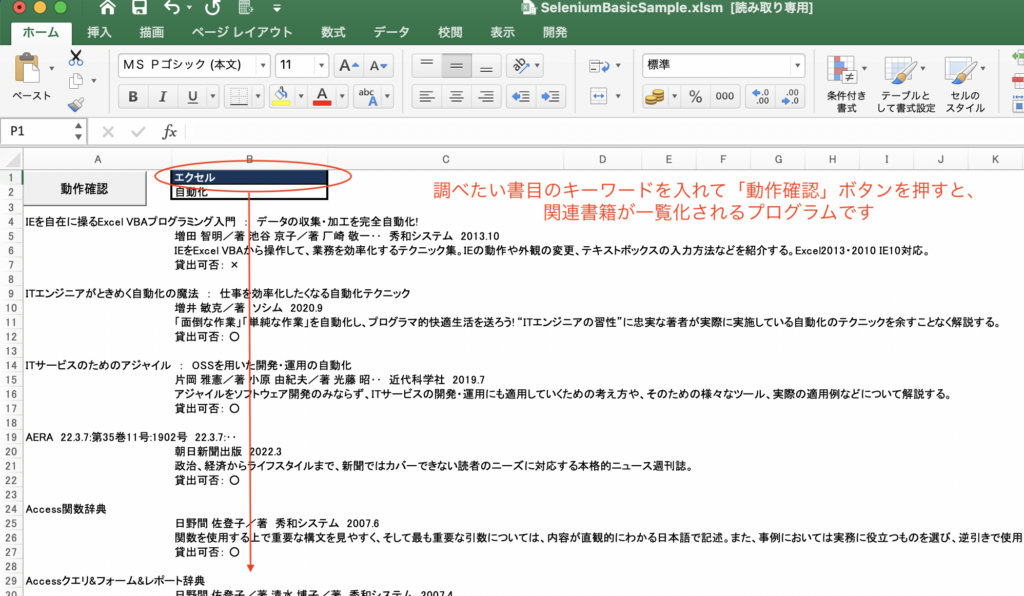
# Excel VBAでブラウザーを操作:SeleniumBasic備忘録
この記事では、Excel VBAを使用してInternet Explorerなどのブラウザーを操作するためのツールであるSeleniumBasicについて解説します。SeleniumBasicは、ウェブページの自動操作の基本的な要素を提供し、プログラミングが苦手なユーザーでも簡単に利用できます。
SeleniumBasicを使用することで、どんなに複雑なウェブページでもVBAのスクリプトを通じて自動操作を行うことができます。また、ユーザーインターフェースに親しみやすく、学習曲線が低いため、Webスクレイピングや自動化が初心者でも手軽に始められます。この記事では、SeleniumBasicの基本的な使い方や応用例について詳しく解説します。
SeleniumBasicの概要
# Excel VBAでブラウザーを操作:SeleniumBasic備忘録
SeleniumBasicの概要
SeleniumBasicは、Excel VBAを使用してInternet Explorerなどのブラウザーを操作するためのツールです。このツールは、ウェブページの自動操作の基本的な要素を提供し、プログラミングが苦手なユーザーでも簡単に利用できます。主な利点は、どんなに複雑なウェブページでもVBAのスクリプトを通じて自動操作を行うことができる点です。また、ユーザーインターフェースに親しみやすく、学習曲線が低いため、Webスクレイピングや自動化が初心者でも手軽に始められます。
SeleniumBasicは、Excel VBAのマクロ機能を利用して、ブラウザーの操作を自動化します。たとえば、ウェブページのフォームにデータを入力したり、ボタンをクリックしたり、ウェブページのデータを抽出することができます。このツールは、業務の自動化やデータの収集に役立ち、時間と労力を大幅に削減することができます。
また、SeleniumBasicは、Internet Explorerだけでなく、Google ChromeやMozilla Firefoxなどの他のブラウザーもサポートしています。これにより、ユーザーはさまざまなブラウザーを使用して、ウェブページの自動操作を行うことができます。
Excel VBAでブラウザーを操作する利点
Excel VBAでブラウザーを操作する利点は、# Excel VBAのスクリプトを通じて自動操作を行うことができる点です。ウェブページの自動操作の基本的な要素を提供するSeleniumBasic備忘録は、プログラミングが苦手なユーザーでも簡単に利用できます。ユーザーインターフェースに親しみやすく、学習曲線が低いため、Webスクレイピングや自動化が初心者でも手軽に始められます。
また、SeleniumBasic備忘録は、Internet Explorerなどのブラウザーを操作するためのツールです。どんなに複雑なウェブページでもVBAのスクリプトを通じて自動操作を行うことができるため、業務の自動化やデータの収集に役立ちます。さらに、SeleniumBasic備忘録は、Excel VBAのスクリプトを通じてブラウザーの操作を自動化するため、ユーザーの作業負担を軽減することができます。
このように、Excel VBAでブラウザーを操作する利点は、業務の自動化やデータの収集に役立つ点です。また、ユーザーインターフェースに親しみやすく、学習曲線が低いため、初心者でも手軽に始められます。
SeleniumBasicの基本的な要素
# Excel VBAでブラウザーを操作するためのツールとして、SeleniumBasicは非常に有用です。SeleniumBasicの基本的な要素として、まずはブラウザーの起動と終了の方法を理解する必要があります。ブラウザーを起動するには、Newキーワードを使用してブラウザーのインスタンスを作成し、Startメソッドを呼び出してブラウザーを起動します。
ブラウザーを起動したら、次にウェブページにアクセスする必要があります。SeleniumBasicでは、Navigateメソッドを使用してウェブページにアクセスできます。このメソッドでは、URLを指定してウェブページにアクセスすることができます。また、Waitメソッドを使用して、ウェブページの読み込みが完了するまで待つことができます。
ウェブページにアクセスしたら、次に要素を操作する必要があります。SeleniumBasicでは、FindElementメソッドを使用して要素を検索できます。このメソッドでは、要素の名前やIDを指定して要素を検索することができます。また、ClickメソッドやSendKeysメソッドを使用して、要素をクリックしたり、テキストを入力したりすることができます。
Webスクレイピングと自動化の基本
# Excel VBAでブラウザーを操作するためのツールとして、SeleniumBasic備忘録は非常に便利です。ウェブスクレイピングや自動化の基本的な要素を提供し、プログラミングが苦手なユーザーでも簡単に利用できます。SeleniumBasic備忘録は、Internet Explorerなどのブラウザーを操作するための基本的な機能を提供し、ユーザーはVBAのスクリプトを通じて自動操作を行うことができます。
ウェブスクレイピングとは、ウェブページから必要なデータを抽出することです。SeleniumBasic備忘録を使用すると、ウェブページのデータを自動的に抽出することができます。また、自動化とは、ウェブページの操作を自動的に行うことです。SeleniumBasic備忘録を使用すると、ウェブページの操作を自動的に行うことができます。
SeleniumBasic備忘録の主な利点は、どんなに複雑なウェブページでもVBAのスクリプトを通じて自動操作を行うことができる点です。また、ユーザーインターフェースに親しみやすく、学習曲線が低いため、Webスクレイピングや自動化が初心者でも手軽に始められます。
Excel VBAでSeleniumBasicを使用する方法
# Excel VBAでSeleniumBasicを使用する方法は、基本的にSeleniumBasicのライブラリをExcel VBAに追加することから始まります。ライブラリを追加すると、SeleniumBasicの機能を使用できるようになります。まず、Excel VBAのエディターを開き、ツールメニューから「参照設定」を選択します。参照設定ダイアログボックスが開いたら、「参照」タブを選択し、「Selenium Type Library」を探してチェックボックスにチェックを入れてください。
ライブラリを追加したら、SeleniumBasicのオブジェクトを使用してブラウザーを操作することができます。たとえば、Internet Explorerを起動するには、Dim driver As New Selenium.WebDriverというコードを使用してWebDriverオブジェクトを作成し、driver.Start "ie"というコードを使用してInternet Explorerを起動します。
また、SeleniumBasicでは、ブラウザーの操作を自動化するために、HTML要素を取得して操作することができます。たとえば、特定のボタンをクリックするには、driver.FindElementByName("ボタン名").Clickというコードを使用します。このように、SeleniumBasicを使用することで、Excel VBAからブラウザーを操作することができます。
実践的な例と応用
# Excel VBAでブラウザーを操作するためのSeleniumBasic備忘録の実践的な例と応用について説明します。SeleniumBasicは、Excel VBAを使用してInternet Explorerなどのブラウザーを操作するためのツールです。このツールは、ウェブページの自動操作の基本的な要素を提供し、プログラミングが苦手なユーザーでも簡単に利用できます。
まず、SeleniumBasicを使用してウェブページにアクセスする方法を説明します。SeleniumBasicでは、CreateObject("Selenium.WebDriver")というコードを使用してWebDriverオブジェクトを作成します。このオブジェクトを使用して、ウェブページにアクセスし、要素を操作することができます。たとえば、driver.Get "https://www.example.com"というコードを使用して、指定されたURLにアクセスすることができます。
次に、SeleniumBasicを使用してウェブページの要素を操作する方法を説明します。SeleniumBasicでは、driver.FindElementByXPathやdriver.FindElementByCssSelectorなどのメソッドを使用して、ウェブページの要素を検索し、操作することができます。たとえば、driver.FindElementByXPath("//input[@name='username']").SendKeys "username"というコードを使用して、指定された要素にテキストを入力することができます。
トラブルシューティングとデバッグ
# トラブルシューティングとデバッグは、SeleniumBasicを使用してExcel VBAでブラウザーを操作する際に非常に重要なステップです。エラーが発生した場合、デバッグを行うことで問題の原因を特定し、解決策を見つけることができます。
SeleniumBasicでは、エラーが発生した場合、エラーメッセージが表示されます。このエラーメッセージを分析することで、問題の原因を特定することができます。また、デバッグモードを使用することで、コードの実行を一時停止し、変数の値を確認することができます。
デバッグモードを使用するには、VBAエディターの「デバッグ」メニューから「デバッグの開始」を選択します。コードの実行が一時停止され、変数の値を確認することができます。また、ステップ実行機能を使用することで、コードを1行ずつ実行し、問題の原因を特定することができます。
まとめ
# Excel VBAでブラウザーを操作:SeleniumBasic備忘録
SeleniumBasicは、Excel VBAを使用してInternet Explorerなどのブラウザーを操作するためのツールです。このツールは、ウェブページの自動操作の基本的な要素を提供し、プログラミングが苦手なユーザーでも簡単に利用できます。主な利点は、どんなに複雑なウェブページでもVBAのスクリプトを通じて自動操作を行うことができる点です。また、ユーザーインターフェースに親しみやすく、学習曲線が低いため、Webスクレイピングや自動化が初心者でも手軽に始められます。
SeleniumBasicを使用することで、Excel VBAからブラウザーを操作することができます。たとえば、ウェブページにアクセスしてデータを抽出する、フォームにデータを入力して送信する、といった作業を自動化することができます。また、SeleniumBasicはInternet Explorerだけでなく、Google ChromeやMozilla Firefoxなどの他のブラウザーもサポートしています。
SeleniumBasicの使用方法は非常に簡単です。まず、SeleniumBasicをインストールし、Excel VBAに参照設定を追加します。次に、SeleniumBasicのオブジェクトを使用してブラウザーを操作するVBAコードを記述します。SeleniumBasicのオブジェクトは、ブラウザーの操作を簡単に実行できるメソッドを提供しています。
まとめ
SeleniumBasicは、Excel VBAからブラウザーを操作するための非常に便利なツールです。初心者でも簡単に使用でき、複雑なウェブページの自動操作も可能です。SeleniumBasicを使用することで、Webスクレイピングや自動化の作業を効率的に行うことができます。
よくある質問
Excel VBAでSeleniumBasicを使用するにはどのような準備が必要ですか?
Excel VBAでSeleniumBasicを使用するには、SeleniumBasic のライブラリをインストールする必要があります。まず、SeleniumBasic の公式サイトからダウンロードしたファイルを実行し、インストールを完了します。その後、Excel VBAのエディターを開き、ツール メニューの 参照設定 を選択します。参照設定のウィンドウで、Selenium Type Library を探し、チェックボックスにチェックを入れて OK をクリックします。これで、SeleniumBasic のライブラリがインストールされ、使用できるようになります。
SeleniumBasicでブラウザーを操作するにはどのようなコードを書く必要がありますか?
SeleniumBasicでブラウザーを操作するには、WebDriver オブジェクトを使用する必要があります。まず、WebDriver オブジェクトを宣言し、New キーワードでインスタンスを作成します。その後、Get メソッドを使用して、指定したURLにアクセスします。次に、FindElement メソッドを使用して、指定した要素を取得し、Click メソッドや SendKeys メソッドを使用して、要素を操作します。最後に、Quit メソッドを使用して、ブラウザーを閉じます。
SeleniumBasicでブラウザーの種類を指定するにはどうすればよいですか?
SeleniumBasicでブラウザーの種類を指定するには、WebDriver オブジェクトの Browser プロパティを使用する必要があります。例えば、Google Chrome を使用する場合は、Browser プロパティに "chrome" を設定します。同様に、Mozilla Firefox を使用する場合は、Browser プロパティに "firefox" を設定します。Internet Explorer を使用する場合は、Browser プロパティに "ie" を設定します。
SeleniumBasicでエラーが発生した場合にどうすればよいですか?
SeleniumBasicでエラーが発生した場合、エラーハンドリング を実装する必要があります。例えば、On Error Resume Next ステートメントを使用して、エラーが発生した場合に次の行に移動するように設定できます。また、Try-Catch ブロックを使用して、エラーが発生した場合に例外をキャッチし、処理を実行するように設定できます。さらに、Debug.Print ステートメントを使用して、エラーが発生した場合にエラーの詳細を出力するように設定できます。
コメントを残す
コメントを投稿するにはログインしてください。
関連ブログ記事