
Nexus Playerの開発者向けオプションを有効にする方法とUSBデバッグの設定

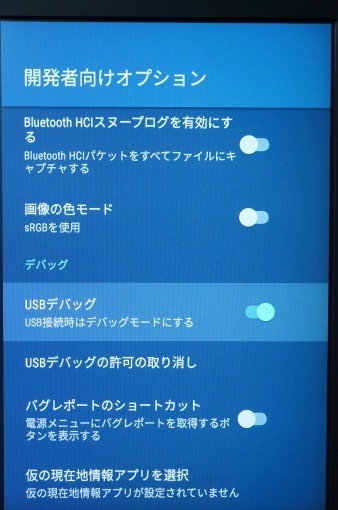
# Nexus Playerの開発者向けオプションを有効にする方法とUSBデバッグの設定
この記事では、Nexus Playerの開発者向けオプションを有効にする方法と、USBデバッグの設定について解説します。Nexus Playerは、Googleが開発したAndroid TVデバイスであり、開発者向けオプションを有効にすることで、デバッグやアプリ開発が可能になります。
開発者向けオプションを有効にすることで、Nexus Playerの内部設定やシステム情報にアクセスすることができ、USBデバッグをONにすることで、パソコンと接続してデバッグを行うことができます。この記事では、これらの方法について詳しく解説します。
開発者向けオプションを有効にする方法
Nexus Playerで「開発者向けオプション」を出すには、まず「システム設定」にアクセスし、「端末情報」を選択する必要があります。その中から「ビルド番号」を 7回 タップすると、「開発者向けオプション」が表示されます。この操作により、通常は非表示になっている開発者向けオプションが有効になります。
この方法は、Nexus Playerの開発者向け機能を利用するために必要な手順です。開発者向けオプションを有効にすると、USBデバッグやその他の開発者向け機能を利用することができます。
開発者向けオプションを有効にした後は、通常の設定メニューから開発者向けオプションにアクセスすることができます。
USBデバッグの設定方法
# 以降の手順では、Nexus Playerの開発者向けオプションを有効にした後、USBデバッグの設定を行います。USBデバッグをONにすることで、Nexus PlayerとパソコンをUSBケーブルで接続した際に、デバッグを行うことが可能になります。
まず、Nexus Playerの「開発者向けオプション」に移動し、「USBデバッグ」を探します。このオプションは、開発者向けオプションの下の方にあります。次に、「USBデバッグ」をONにします。これにより、Nexus PlayerとパソコンをUSBケーブルで接続した際に、デバッグを行うことが可能になります。
Nexus PlayerとパソコンをUSBケーブルで接続した後、パソコン上でデバイスを操作することが可能になります。パソコン上でデバイスを操作するには、ADB(Android Debug Bridge)などのツールを使用する必要があります。ADBは、Androidデバイスをパソコンから操作するためのツールです。
Nexus Playerとパソコンの接続
Nexus Playerとパソコンを接続するには、USBケーブルが必要です。USBケーブルを使用してNexus Playerとパソコンを接続すると、パソコン上でNexus Playerのデバイスを操作することが可能になります。
この接続により、Nexus Playerのデータをパソコンに転送したり、パソコン上でNexus Playerのデバイスを操作したりすることができます。また、USBデバッグをONにすると、Nexus Playerのデバイスをより詳細に操作することが可能になります。
# を使用して開発者向けオプションを有効にした後、USBデバッグをONにすることで、Nexus Playerとパソコンの接続が可能になります。この接続により、Nexus Playerのデバイスをより詳細に操作することが可能になります。
まとめ
Nexus Playerの開発者向けオプションを有効にする方法とUSBデバッグの設定について解説しました。まず、「システム設定」にアクセスし、「端末情報」を選択します。その中から「ビルド番号」を7回タップすると、「開発者向けオプション」が表示されます。
この方法により、Nexus Playerの開発者向けオプションを有効にし、USBデバッグをONにすることができます。開発者向けオプションを有効にすることで、Nexus Playerの機能をより深く理解し、カスタマイズすることが可能になります。
また、USBデバッグをONにすることで、Nexus PlayerとパソコンをUSBケーブルで接続した際に、デバッグを行うことが可能になります。これにより、開発者はNexus Playerの動作をより詳細に分析し、問題を解決することができます。
# を含む開発者向けオプションを有効にする方法は、Nexus Playerの機能をより深く理解し、カスタマイズする上で非常に重要です。したがって、この方法を理解し、活用することが大切です。
よくある質問
Nexus Playerの開発者向けオプションを有効にする方法は?
Nexus Playerの開発者向けオプションを有効にするには、設定 メニューから 端末情報 を選択し、ビルド番号 を7回連続でタップする必要があります。これにより、開発者向けオプション メニューが表示されます。次に、開発者向けオプション メニューから 開発者向けオプションを有効にする を選択し、USBデバッグ を有効にする必要があります。これにより、Nexus Playerが開発者向けの機能を使用できるようになります。
USBデバッグを設定する方法は?
USBデバッグを設定するには、開発者向けオプション メニューから USBデバッグ を選択し、USBデバッグを有効にする を選択する必要があります。次に、USBデバッグを許可する を選択し、コンピュータの RSAキー を許可する必要があります。これにより、Nexus Playerがコンピュータと通信できるようになります。USBデバッグ を有効にすると、Nexus Playerがコンピュータと接続されたときに、USBデバッグを許可する というメッセージが表示されます。
Nexus Playerの開発者向けオプションを有効にすると、どのような機能が利用できるようになりますか?
Nexus Playerの開発者向けオプションを有効にすると、USBデバッグ、ブートローダーのアンロック、システムの詳細ログ などの機能が利用できるようになります。これらの機能により、開発者はNexus Playerのシステムとアプリケーションをより詳細に制御できるようになります。また、開発者向けオプション メニューから アプリケーションの強制終了 や システムの再起動 などの機能も利用できるようになります。
Nexus Playerの開発者向けオプションを有効にすることで、セキュリティに影響はありますか?
Nexus Playerの開発者向けオプションを有効にすることで、セキュリティに影響が生じる可能性があります。USBデバッグ を有効にすると、コンピュータがNexus Playerにアクセスできるようになりますが、同時にセキュリティのリスクも増大します。また、ブートローダーのアンロック により、Nexus Playerのシステムが改ざんされる可能性があります。したがって、開発者向けオプションを有効にする前に、セキュリティのリスクを十分に理解する必要があります。
コメントを残す
コメントを投稿するにはログインしてください。
関連ブログ記事