
Androidアプリ「ファイルマネージャー+」でPC/NASファイルにアクセス。FTPサーバ設定方法

# Androidアプリ「ファイルマネージャー+」でPC/NASファイルにアクセス。FTPサーバ設定方法
この記事では、AndroidデバイスからPCやNASのファイルにアクセスし、開くことができるアプリ「ファイルマネージャー+」について説明します。このアプリにはFTPサーバ機能も内蔵されており、ファイルの管理をより便利にします。以下では、アプリの使い方とFTPサーバ設定方法について詳しく説明します。
「ファイルマネージャー+」は、AndroidデバイスからPCやNASのファイルにアクセスし、開くことができる便利なアプリです。このアプリを使用することで、AndroidデバイスからPCやNASのファイルにアクセスし、開くことができます。また、FTPサーバ機能を使用することで、ファイルの管理をより便利にできます。
ファイルマネージャー+のダウンロードとインストール
# Androidアプリ「ファイルマネージャー+」を使用するには、まずアプリのダウンロードとインストールが必要です。Google Playストアから「ファイルマネージャー+」を検索し、アプリのページに移動してください。アプリのページでは、アプリの機能やユーザーレビューを確認することができます。インストールボタンをクリックすると、アプリのダウンロードとインストールが開始されます。
インストールが完了すると、アプリのアイコンがホーム画面に表示されます。アプリを起動すると、ファイルマネージャーのメイン画面が表示されます。ここから、PCやNASのファイルにアクセスするための設定を行うことができます。
ファイルマネージャー+のダウンロードとインストールは無料で行うことができますが、一部の機能は有料版でのみ利用可能です。有料版を購入することで、追加の機能を利用することができます。
FTPサーバ機能の設定方法
FTPサーバ機能の設定方法は、アプリのメニューから「FTPサーバー」を選択し、設定画面を開くことで行うことができます。この設定画面では、FTPサーバーのホスト名、ポート番号、ユーザー名、パスワードなどの情報を入力する必要があります。
また、FTPサーバーのセキュリティ設定も重要です。例えば、匿名ログインの許可や、ファイルの読み取り専用設定などを適切に設定することで、ファイルの安全性を確保することができます。
設定が完了したら、「保存」ボタンをクリックして設定を保存します。設定が保存されると、FTPサーバーが起動し、AndroidデバイスからPCやNASのファイルにアクセスできるようになります。
PC/NASへの接続方法
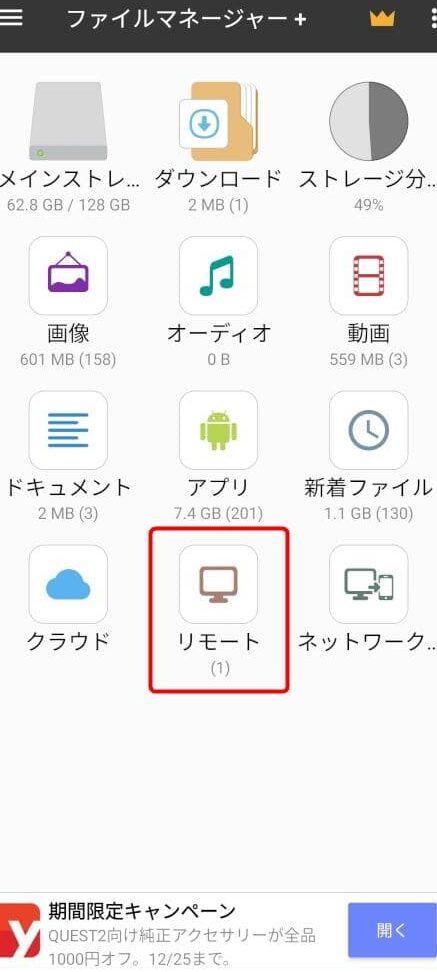
# Androidアプリ「ファイルマネージャー+」を使用してPCやNASのファイルにアクセスするには、まず接続設定を行う必要があります。接続設定は、アプリのホーム画面から「ネットワーク」または「リモート」などのメニューを選択して行います。
接続設定画面では、PCやNASのIPアドレスやユーザー名、パスワードなどの情報を入力する必要があります。入力した情報は、アプリがPCやNASに接続するために使用されます。接続に成功すると、アプリのファイルブラウザでPCやNASのファイルを閲覧することができます。
また、「ファイルマネージャー+」アプリでは、FTP、SFTP、SMBなどのプロトコルをサポートしています。したがって、PCやNASのファイルサーバーに接続する際に、これらのプロトコルのいずれかを選択することができます。プロトコルの選択は、接続設定画面で行うことができます。
ファイルの検索と管理
ファイルの検索と管理は、「ファイルマネージャー+」の重要な機能の1つです。このアプリを使用することで、AndroidデバイスからPCやNASのファイルにアクセスし、開くことができます。ファイルの検索は、ファイル名やフォルダ名を入力することで実行できます。また、ファイルの種類やサイズ、更新日時などで検索することもできます。
ファイルの管理も簡単です。ファイルをコピー、移動、削除、リネームすることができます。また、ファイルを圧縮して保存することもできます。さらに、ファイルのプロパティを表示することで、ファイルの詳細情報を確認することができます。
このアプリのファイル検索と管理機能は、FTPサーバ機能と連携して使用することができます。FTPサーバに接続することで、PCやNASのファイルを検索し、管理することができます。また、FTPサーバにファイルをアップロードすることで、PCやNASのファイルを更新することができます。
一般的な問題と対策
# Androidアプリ「ファイルマネージャー+」を使用する際には、一般的な問題が発生することがあります。以下は、そのような問題と対策についての説明です。
ファイルマネージャー+を使用してPCやNASのファイルにアクセスする際に、接続が不安定になることがあります。これは、ネットワークの状態やFTPサーバの設定に問題がある場合に発生することがあります。対策としては、ネットワークの状態を確認し、FTPサーバの設定を再確認することができます。また、ファイルマネージャー+の設定をリセットすることも有効な対策です。
ファイルマネージャー+を使用してファイルを転送する際に、ファイルが破損することがあります。これは、ネットワークの状態が不安定である場合や、ファイルのサイズが大きすぎる場合に発生することがあります。対策としては、ファイルを小さなサイズに分割して転送することができます。また、ファイルマネージャー+の設定を調整して、ファイルの転送速度を下げることも有効な対策です。
セキュリティとプライバシーの保護
# Androidアプリ「ファイルマネージャー+」を使用する際には、セキュリティとプライバシーの保護が非常に重要です。FTPサーバ機能を使用することで、ファイルの管理をより便利にできますが、同時にセキュリティリスクも増加します。
ファイルマネージャー+を使用する際には、パスワードの設定やアクセス権限の管理が重要です。強力なパスワードを設定し、不要なアクセス権限を削除することで、セキュリティリスクを軽減できます。また、ファイルの暗号化やバックアップも重要です。ファイルを暗号化することで、ファイルの内容を保護できます。また、バックアップを定期的に行うことで、ファイルの損失を防ぐことができます。
また、ファイルマネージャー+を使用する際には、プライバシーポリシーを注意深く確認する必要があります。アプリがどのような情報を収集し、どのように使用するかを理解することで、プライバシーを保護できます。ファイルマネージャー+を使用する際には、常にセキュリティとプライバシーの保護を意識する必要があります。
まとめ
# Androidアプリ「ファイルマネージャー+」でPC/NASファイルにアクセス。FTPサーバ設定方法
「ファイルマネージャー+」は、AndroidデバイスからPCやNASのファイルにアクセスし、開くことができるアプリです。このアプリにはFTPサーバ機能も内蔵されており、ファイルの管理をより便利にします。ファイルマネージャー+を使用することで、AndroidデバイスからPCやNASのファイルにアクセスし、開くことができます。また、FTPサーバ機能を使用することで、ファイルの管理をより便利にできます。
ファイルマネージャー+のFTPサーバ機能を使用するには、まずFTPサーバを設定する必要があります。FTPサーバの設定は、アプリの設定画面から行うことができます。設定画面では、FTPサーバのホスト名、ユーザー名、パスワードなどの情報を入力する必要があります。これらの情報を正しく入力することで、FTPサーバを設定することができます。
FTPサーバを設定した後、PCやNASへの接続を行うことができます。接続には、FTPクライアントソフトウェアを使用する必要があります。FTPクライアントソフトウェアを使用することで、PCやNASのファイルにアクセスし、開くことができます。また、ファイルのアップロードやダウンロードも行うことができます。
まとめ
ファイルマネージャー+は、AndroidデバイスからPCやNASのファイルにアクセスし、開くことができる便利なアプリです。FTPサーバ機能を使用することで、ファイルの管理をより便利にできます。ただし、セキュリティとプライバシーの保護には注意が必要です。ファイルマネージャー+を使用する際には、必ずセキュリティとプライバシーの保護に注意してください。
よくある質問
ファイルマネージャー+でPC/NASファイルにアクセスするにはどうすればいいですか?
ファイルマネージャー+でPC/NASファイルにアクセスするには、FTPサーバを設定する必要があります。まず、PC/NASのFTPサーバ機能を有効にし、FTPサーバのアドレス、ユーザー名、パスワードを取得します。次に、ファイルマネージャー+を起動し、FTP接続を選択して、取得したFTPサーバのアドレス、ユーザー名、パスワードを入力します。これで、ファイルマネージャー+からPC/NASファイルにアクセスできるようになります。
FTPサーバの設定方法はどうすればいいですか?
FTPサーバの設定方法は、使用しているPC/NASの種類によって異なります。一般的には、PC/NASのコントロールパネルまたは設定画面からFTPサーバ機能を有効にし、FTPサーバのアドレス、ユーザー名、パスワードを設定します。たとえば、Windows PCの場合は、コントロールパネルからインターネット情報サービスを有効にし、FTPサーバを設定します。NASの場合は、設定画面からFTPサーバ機能を有効にし、FTPサーバのアドレス、ユーザー名、パスワードを設定します。
ファイルマネージャー+でFTPサーバに接続できない場合はどうすればいいですか?
ファイルマネージャー+でFTPサーバに接続できない場合は、FTPサーバのアドレス、ユーザー名、パスワードが正しいかどうかを確認します。また、PC/NASのFTPサーバ機能が有効になっているかどうかも確認します。さらに、ファイルマネージャー+のFTP接続設定が正しいかどうかも確認します。もし、接続できない場合は、ファイルマネージャー+のエラーメッセージを確認して、問題の原因を特定します。
ファイルマネージャー+でFTPサーバに接続した後、ファイルを転送するにはどうすればいいですか?
ファイルマネージャー+でFTPサーバに接続した後、ファイルを転送するには、ファイル転送機能を使用します。ファイルマネージャー+のファイル転送画面から、転送したいファイルを選択し、転送ボタンをクリックします。転送先のフォルダを選択し、転送ボタンをクリックすると、ファイルが転送されます。また、ドラッグ・アンド・ドロップ機能を使用して、ファイルを転送することもできます。
コメントを残す
コメントを投稿するにはログインしてください。
関連ブログ記事