
WordPress Gutenbergでオリジナルブロックを作成・カスタマイズする方法

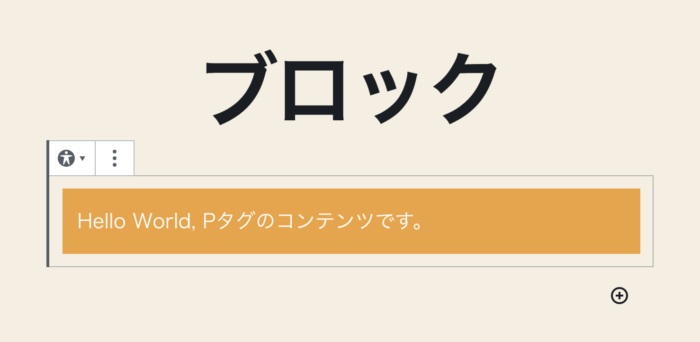
# WordPress Gutenbergでオリジナルブロックを作成・カスタマイズする方法
この記事では、WordPressの最新エディタであるGutenbergを使用してオリジナルブロックを作成し、カスタマイズする方法について詳しく説明します。Gutenbergは、ブロックベースのエディタであり、ユーザーが独自のブロックを作成し、カスタマイズするための新しい方法を提供しています。
Gutenbergでオリジナルブロックを作成することで、ユーザーは自分のサイトに独自のデザインと機能を追加することができます。また、ブロックエディタの互換性問題や、ブロックエディタを無効にする設定についても触れます。この記事を読むことで、WordPressユーザーはGutenbergでオリジナルブロックを作成し、カスタマイズする方法を学ぶことができます。
Gutenbergでオリジナルブロックを作成する方法
# WordPress Gutenbergでオリジナルブロックを作成する方法についての記事です。Gutenbergは、WordPressの最新エディタであり、独自のブロックを作成し、カスタマイズするための新しい方法を提供しています。Gutenbergでは、ブロックエディタを使用して、オリジナルブロックを作成することができます。
ブロックエディタは、WordPressのコンテンツを作成するための新しい方法を提供しています。ブロックエディタでは、テキスト、画像、動画などのコンテンツをブロックとして作成し、ページに配置することができます。オリジナルブロックを作成するには、ブロックエディタの機能を使用して、独自のブロックを作成する必要があります。
ブロックエディタでは、JavaScript、CSS、PHPなどのプログラミング言語を使用して、オリジナルブロックを作成することができます。ブロックエディタのAPIを使用して、ブロックの動作をカスタマイズすることもできます。オリジナルブロックを作成するには、ブロックエディタの機能とAPIを理解する必要があります。
ブロックのカスタマイズと保存
ブロックのカスタマイズと保存は、Gutenbergでオリジナルブロックを作成する上で重要なステップです。ブロックをカスタマイズするには、ブロックエディタの右側にある設定パネルを開きます。このパネルでは、ブロックのレイアウト、色、フォント、余白などを調整できます。また、ブロックに追加のCSSクラスを割り当てることもできます。
ブロックのカスタマイズが完了したら、ブロックを保存する必要があります。ブロックを保存するには、ブロックエディタの右上にある「保存」ボタンをクリックします。ブロックを保存すると、ブロックはサイトのブロックライブラリに追加され、他のページや投稿で使用できるようになります。
ブロックを保存する際には、ブロックの名前と説明を入力する必要があります。これは、ブロックを識別し、他のユーザーがブロックを使用する際に参考にするためです。また、ブロックのカテゴリを選択することもできます。これは、ブロックをサイトのブロックライブラリで整理するのに役立ちます。
ブロックエディタの互換性問題と解決方法
ブロックエディタの互換性問題は、WordPressユーザーがよく遭遇する問題です。Gutenbergのブロックエディタは、WordPressの最新エディタであり、古いテーマやプラグインとの互換性問題が発生することがあります。特に、古いテーマやプラグインがブロックエディタに対応していない場合、レイアウトが崩れたり、機能が動作しなかったりすることがあります。
この問題を解決するには、テーマやプラグインを更新する必要があります。ほとんどのテーマやプラグインは、ブロックエディタに対応するための更新が行われています。ただし、古いテーマやプラグインを使用している場合は、更新が行われていない可能性があります。その場合は、テーマやプラグインの開発者に問い合わせて、更新の予定を確認する必要があります。
また、ブロックエディタの互換性問題を解決するために、# WordPressの公式プラグインである「Classic Editor」を使用することもできます。このプラグインは、古いエディタを復活させることができ、ブロックエディタとの互換性問題を回避することができます。ただし、このプラグインを使用する場合は、ブロックエディタの機能を利用できないため、注意が必要です。
ブロックエディタを無効にする設定と変更方法
# ブロックエディタを無効にする設定は、WordPressの管理画面から行うことができます。管理画面にログインし、「設定」>「編集」に移動します。ここで、「エディタ」のセクションを見つけて、「クラシックエディタ」を選択します。これにより、ブロックエディタが無効になり、クラシックエディタが有効になります。
ただし、ブロックエディタを完全に無効にするには、さらに設定が必要です。管理画面の「設定」>「編集」に移動し、「エディタ」のセクションを見つけます。ここで、「ブロックエディタを無効にする」チェックボックスをオンにします。これにより、ブロックエディタが完全に無効になります。
ブロックエディタを無効にすると、WordPressの編集画面がクラシックエディタに戻ります。ただし、ブロックエディタを無効にした場合、ブロックエディタで作成したコンテンツは表示されない可能性があります。したがって、ブロックエディタを無効にする前に、コンテンツのバックアップを取ることをお勧めします。
実践例と応用
# WordPress Gutenbergでオリジナルブロックを作成・カスタマイズする方法を理解するためには、実践例と応用が不可欠です。ここでは、実際のブロックを作成し、カスタマイズする手順を詳しく説明します。
まず、ブロックエディタを開き、新しいブロックを作成します。ブロックエディタでは、さまざまなブロックタイプを選択できます。たとえば、テキストブロック、画像ブロック、動画ブロックなどです。ここでは、テキストブロックを作成します。テキストブロックを作成するには、ブロックエディタの「テキスト」ボタンをクリックします。
次に、ブロックの内容を編集します。ブロックの内容を編集するには、ブロックエディタの「編集」ボタンをクリックします。ここでは、テキストブロックの内容を編集します。テキストブロックの内容を編集するには、ブロックエディタのテキストエリアにテキストを入力します。テキストを入力したら、ブロックエディタの「保存」ボタンをクリックして、ブロックを保存します。
ブロックを保存したら、ブロックをカスタマイズできます。ブロックをカスタマイズするには、ブロックエディタの「カスタマイズ」ボタンをクリックします。ここでは、テキストブロックのカスタマイズについて説明します。テキストブロックのカスタマイズには、さまざまなオプションがあります。たとえば、テキストの色、テキストのサイズ、テキストのフォントなどです。ここでは、テキストの色を変更します。テキストの色を変更するには、ブロックエディタの「色」ボタンをクリックします。
まとめ
# WordPress Gutenbergでオリジナルブロックを作成・カスタマイズする方法
WordPress Gutenbergは、WordPressの最新エディタであり、独自のブロックを作成し、カスタマイズするための新しい方法を提供しています。Gutenbergでは、ブロックエディタを使用して、ページや投稿にオリジナルブロックを追加することができます。この記事では、Gutenbergでオリジナルブロックを作成し、カスタマイズする方法について詳しく説明します。
Gutenbergでオリジナルブロックを作成するには、まずブロックエディタを開きます。ブロックエディタでは、さまざまなブロックを追加し、カスタマイズすることができます。ブロックエディタの左側には、ブロックのリストが表示されます。ここから、追加したいブロックを選択し、ページや投稿に追加することができます。
ブロックを追加したら、ブロックの設定をカスタマイズすることができます。ブロックの設定には、ブロックのレイアウト、色、フォントなどを変更することができます。ブロックの設定を変更するには、ブロックエディタの右側にある設定パネルを開きます。設定パネルでは、ブロックの設定を詳しく変更することができます。
ブロックのカスタマイズが完了したら、ブロックを保存することができます。ブロックを保存するには、ブロックエディタの右上にある保存ボタンをクリックします。ブロックを保存すると、ブロックはページや投稿に追加されます。
まとめ
この記事では、WordPress Gutenbergでオリジナルブロックを作成し、カスタマイズする方法について詳しく説明しました。Gutenbergでは、ブロックエディタを使用して、ページや投稿にオリジナルブロックを追加することができます。ブロックエディタでは、さまざまなブロックを追加し、カスタマイズすることができます。ブロックのカスタマイズが完了したら、ブロックを保存することができます。
よくある質問
WordPress Gutenbergでオリジナルブロックを作成するにはどうすればよいですか?
WordPress Gutenbergでオリジナルブロックを作成するには、JavaScriptとReactの知識が必要です。まず、WordPress Block Editor Handbookを参考にして、ブロックの構造と作成方法を理解する必要があります。次に、npmやyarnなどのパッケージマネージャーを使用して、必要なライブラリとツールをインストールします。WordPress Block EditorのAPIを使用して、ブロックの登録、レンダリング、保存などの処理を実装します。最後に、CSSを使用して、ブロックのデザインをカスタマイズします。
オリジナルブロックをカスタマイズするにはどうすればよいですか?
オリジナルブロックをカスタマイズするには、WordPress Block EditorのAPIを使用して、ブロックの属性やコンテンツを変更する必要があります。JavaScriptを使用して、ブロックのレンダリングや保存などの処理をカスタマイズできます。また、CSSを使用して、ブロックのデザインを変更できます。さらに、WordPressのフィルターやアクションを使用して、ブロックの動作をカスタマイズできます。WordPress Block Editor Handbookを参考にして、ブロックのカスタマイズ方法を理解する必要があります。
オリジナルブロックを作成するために必要なツールやライブラリは何ですか?
オリジナルブロックを作成するために必要なツールやライブラリは、WordPress Block Editor、JavaScript、React、npmやyarnなどのパッケージマネージャー、CSSなどです。さらに、WordPress Block Editor Handbookを参考にして、ブロックの構造と作成方法を理解する必要があります。また、WordPressのフィルターやアクションを使用して、ブロックの動作をカスタマイズすることもできます。
オリジナルブロックを作成するための開発環境はどうすればよいですか?
オリジナルブロックを作成するための開発環境は、WordPressをインストールしたローカル環境やステージング環境などです。さらに、コードエディターやIDEを使用して、コードを編集する必要があります。また、ブラウザを使用して、ブロックの動作を確認する必要があります。WordPress Block Editor Handbookを参考にして、ブロックの構造と作成方法を理解する必要があります。
コメントを残す
コメントを投稿するにはログインしてください。
関連ブログ記事