
Android文字入力が重い?Google日本語入力のフルスクリーンモードで改善する方法

# Android文字入力が重い?Google日本語入力のフルスクリーンモードで改善する方法
Androidデバイスを使用しているとき、文字入力が重いという問題に遭遇することがあります。この問題は、端末のスペックやアプリケーションの使用状況によって発生する可能性がありますが、Google日本語入力のフルスクリーンモードを利用することで改善できる可能性があります。この記事では、Google日本語入力のフルスクリーンモードを利用してAndroid文字入力を改善する方法について説明します。
Google日本語入力のフルスクリーンモードは、入力パッドが画面全体を覆うため、より滑らかな入力体験を提供します。このモードを利用することで、文字入力が重い問題を解決できる可能性があります。ただし、全体的なパフォーマンスは端末のスペックやその他のアプリケーションの使用状況にも影響されるため、その効果は一定ではありません。
この記事では、Google日本語入力のフルスクリーンモードを利用してAndroid文字入力を改善する方法について詳しく説明します。設定メニューから言語と入力、次にGoogle日本語入力へ進み、フルスクリーン入力をオンにすることで利用できます。
Android文字入力が重い原因とは
Androidデバイスで文字入力が重い場合、多くの要因が関係しています。# Androidのバージョンや端末のスペック、インストールされているアプリケーションの数や種類などが挙げられます。特に、低スペックの端末や多くのアプリケーションをインストールしている場合、文字入力が重くなる可能性があります。
また、Google日本語入力の設定も文字入力のパフォーマンスに影響を与える可能性があります。例えば、入力モードの設定や辞書の更新状況などが挙げられます。したがって、文字入力が重い場合には、これらの要因を確認し、適切な設定を行うことで改善できる可能性があります。
Google日本語入力のフルスクリーンモードは、文字入力が重い場合に有効な解決策のひとつです。フルスクリーンモードでは、入力パッドが画面全体を覆うため、より滑らかな入力体験を提供します。次の段落では、Google日本語入力のフルスクリーンモードを利用する方法について説明します。
Google日本語入力のフルスクリーンモードとは
Google日本語入力のフルスクリーンモードは、Androidデバイスで利用できる入力モードの一つです。このモードを利用すると、入力パッドが画面全体を覆うため、より滑らかな入力体験を提供します。通常の入力モードでは、入力パッドが画面の一部を占めるため、入力中に画面が切り替わったり、他のアプリケーションが表示されたりすることがありますが、フルスクリーンモードではそのような問題を回避できます。
フルスクリーンモードは、特に長文を入力する場合や、複雑な日本語入力を必要とする場合に役立ちます。画面全体を利用できるため、入力ミスを減らし、より効率的な入力が可能になります。また、フルスクリーンモードは、Google日本語入力の設定メニューから簡単にオン/オフを切り替えることができるため、必要に応じて利用できます。
ただし、フルスクリーンモードを利用するには、Androidデバイスのスペックやその他のアプリケーションの使用状況にも影響されるため、その効果は一定ではありません。特に、低スペックのデバイスや、多くのアプリケーションを同時に実行している場合には、フルスクリーンモードの効果が低下する可能性があります。
フルスクリーンモードの設定方法
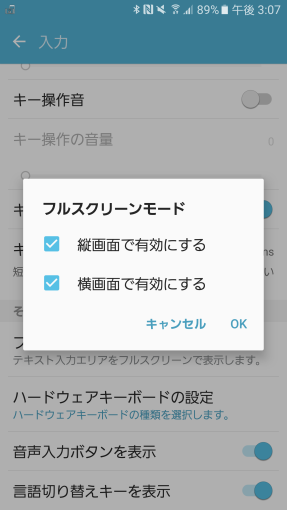
フルスクリーンモードを利用するには、設定メニューから言語と入力、次にGoogle日本語入力へ進む必要があります。設定メニューを開き、#言語と入力を選択し、Google日本語入力の設定画面を開きます。ここで、フルスクリーン入力の設定項目を探し、オンに切り替えます。
フルスクリーン入力をオンにすると、入力パッドが画面全体を覆うようになります。これにより、より滑らかな入力体験を提供し、文字入力が重い問題を改善できる可能性があります。ただし、全体的なパフォーマンスは端末のスペックやその他のアプリケーションの使用状況にも影響されるため、その効果は一定ではありません。
フルスクリーンモードを利用することで、文字入力が重い問題を改善できる可能性がありますが、端末のスペックやその他のアプリケーションの使用状況にも注意する必要があります。フルスクリーンモードを利用することで、より滑らかな入力体験を提供し、Androidデバイスでの文字入力をより快適にできる可能性があります。
フルスクリーンモードの利点と注意点
フルスクリーンモードを利用することで、Androidデバイスでの文字入力がより滑らかになる可能性があります。フルスクリーンモードでは、入力パッドが画面全体を覆うため、より大きな入力スペースが提供され、入力ミスを減らすことができます。また、フルスクリーンモードでは、入力パッドのレイアウトがより自由にカスタマイズできるため、個々のユーザーのニーズに合わせた入力体験を提供することができます。
ただし、フルスクリーンモードを利用する際には、# 一定の注意点があります。フルスクリーンモードでは、入力パッドが画面全体を覆うため、他のアプリケーションを同時に利用することが難しくなります。また、フルスクリーンモードでは、入力パッドの表示が大きくなるため、画面の他の要素が隠される可能性があります。したがって、フルスクリーンモードを利用する際には、ユーザーはこれらの点を考慮する必要があります。
フルスクリーンモードの利用は、Androidデバイスのスペックやその他のアプリケーションの使用状況にも影響されるため、その効果は一定ではありません。ただし、フルスクリーンモードを利用することで、文字入力がより滑らかになる可能性があります。したがって、ユーザーはフルスクリーンモードを試してみて、自分に合った入力体験を探すことが推奨されます。
まとめ
Androidデバイスで文字入力が重い場合、さまざまな要因が考えられます。ただし、多くの場合、入力メソッドやキーボードアプリの設定が原因となっています。Google日本語入力は、Androidデバイスで広く利用されている入力メソッドのひとつであり、フルスクリーンモードを利用することで入力体験を改善できる可能性があります。
Google日本語入力のフルスクリーンモードは、入力パッドが画面全体を覆うため、より滑らかな入力体験を提供します。このモードを利用することで、入力が重いという問題を解決できる可能性があります。フルスクリーンモードをオンにするには、設定メニューから言語と入力、次にGoogle日本語入力へ進み、フルスクリーン入力をオンにする必要があります。
ただし、全体的なパフォーマンスは端末のスペックやその他のアプリケーションの使用状況にも影響されるため、その効果は一定ではありません。したがって、フルスクリーンモードを利用しても入力が重いという問題が解決されない場合は、他の解決策を検討する必要があります。
# Android文字入力が重いという問題を解決するには、さまざまなアプローチが必要です。ただし、Google日本語入力のフルスクリーンモードを利用することは、入力体験を改善するための有効な方法のひとつです。
まとめ
Androidデバイスで文字入力が重い場合、Google日本語入力のフルスクリーンモードを利用することで改善できる可能性があります。ただし、全体的なパフォーマンスは端末のスペックやその他のアプリケーションの使用状況にも影響されるため、その効果は一定ではありません。
よくある質問
Android文字入力が重い原因は何ですか?
Android文字入力が重い原因は、メモリ不足やアプリの競合などが考えられます。特に、Google日本語入力を使用している場合、学習データやキャッシュが蓄積され、文字入力が重くなることがあります。また、フルスクリーンモードを使用していない場合、画面上の入力欄が小さくなり、文字入力が困難になることもあります。ただし、Google日本語入力の設定を調整することで、文字入力の速度を改善することができます。
Google日本語入力のフルスクリーンモードとは何ですか?
Google日本語入力のフルスクリーンモードは、文字入力時に画面全体を使用できるモードです。このモードを使用すると、入力欄が拡大され、文字入力が容易になります。また、フルスクリーンモードでは、手書き入力や音声入力も使用できるため、文字入力の選択肢が増えます。ただし、フルスクリーンモードを使用するには、Google日本語入力の設定でこのモードを有効にする必要があります。
Google日本語入力のフルスクリーンモードを有効にする方法は何ですか?
Google日本語入力のフルスクリーンモードを有効にするには、Google日本語入力の設定アプリを開きます。次に、「設定」メニューを開き、「入力モード」を選択します。ここで、「フルスクリーンモード」を有効にすると、文字入力時に画面全体を使用できるようになります。また、「フルスクリーンモード」の設定では、「手書き入力」や「音声入力」の設定も行うことができます。
Google日本語入力のフルスクリーンモードを使用することでどのようなメリットがありますか?
Google日本語入力のフルスクリーンモードを使用することで、文字入力が容易になり、入力速度が向上します。また、フルスクリーンモードでは、手書き入力や音声入力も使用できるため、文字入力の選択肢が増えます。さらに、フルスクリーンモードでは、画面上の入力欄が拡大されるため、文字入力の精度も向上します。したがって、Google日本語入力のフルスクリーンモードを使用することで、Android文字入力の体験が向上します。
コメントを残す
コメントを投稿するにはログインしてください。
関連ブログ記事