
Imaging Edge Webcam映像が出ないトラブルシューティング方法と解決策

# Imaging Edge Webcam映像が出ないトラブルシューティング方法と解決策
Imaging Edge Webcamを使用しているときに映像が出ないというトラブルが発生することがあります。この記事では、そのようなトラブルシューティング方法と解決策について説明します。Imaging Edge Webcamの設定や接続状態、ビデオ会議ソフトウェアとの互換性など、映像が出ない原因となる可能性のある要因を確認し、解決策を提案します。
Imaging Edge Webcamは、ソニー製のカメラをWebカメラとして使用できるソフトウェアです。ただし、接続状態や設定が不正であると、映像が出ないトラブルが発生することがあります。さらに、ビデオ会議ソフトウェアとの互換性も重要な要素です。この記事では、これらの要因を詳しく説明し、トラブルシューティング方法と解決策を提案します。
Imaging Edge Webcamの主な利点
Imaging Edge Webcamは、ソニー製のカメラをWebカメラとして使用できるソフトウェアです。その主な利点は、高画質の映像を提供できることです。通常のWebカメラよりも高解像度の映像を撮影できるため、ビデオ会議やライブ配信などで高品質の映像を提供できます。また、ソニー製のカメラの豊富な機能を活用できるため、映像の調整や編集が容易に行えます。
さらに、Imaging Edge Webcamは、カメラの設定を細かく調整できるため、ユーザーのニーズに応じた映像を提供できます。例えば、明るさや色温度を調整することで、最適な映像を撮影できます。また、ソフトウェアは軽量で動作が速いため、PCのリソースを消費せずにスムーズに動作します。
これらの利点により、Imaging Edge Webcamは、ビデオ会議やライブ配信などで高品質の映像を提供したいユーザーに人気のソフトウェアとなっています。
映像が出ない場合のトラブルシューティング方法
# 映像が出ない場合のトラブルシューティング方法について説明します。Imaging Edge Webcamを使用する際に映像が出ない場合、まずはカメラの接続状態を確認する必要があります。USBポートが正しく接続されているか、他のUSB機器と干渉していないかを確認してください。また、カメラの設定が変更されていないか、ソフトウェアが最新版であることを確認することも重要です。
カメラの設定を確認した後、ビデオ会議ソフトウェアとの互換性を確認する必要があります。Imaging Edge Webcamは、多くのビデオ会議ソフトウェアと互換性があるものの、一部のソフトウェアでは正常に動作しない場合があります。したがって、ビデオ会議ソフトウェアの互換性を確認することが重要です。
さらに、PCのプライバシーセットティングでカメラの権限が許可されているかを確認する必要があります。カメラの権限が許可されていない場合、映像が出ない場合があります。システムリブートもトラブルシューティングの方法の一つです。上記の確認をしても問題が解消しない場合は、システムを再起動してみてください。
カメラの接続状態の確認
カメラの接続状態を確認することは、Imaging Edge Webcamで映像が出ない場合のトラブルシューティングの第一歩です。USBポートが正しく接続されているかどうかを確認する必要があります。USBポートが緩い場合や、他のUSB機器と干渉している場合、カメラの映像が出ない可能性があります。したがって、USBポートを確認し、必要に応じて他のUSB機器を外してみてください。
また、USBポートが正常に機能しているかどうかを確認することも重要です。USBポートが故障している場合、カメラの映像が出ない可能性があります。USBポートを別のポートに切り替えてみて、問題が解消されるかどうかを確認してください。
カメラの接続状態を確認することで、Imaging Edge Webcamで映像が出ない場合のトラブルシューティングの第一歩を完了することができます。次に、カメラの設定を確認する必要があります。
カメラの設定の確認
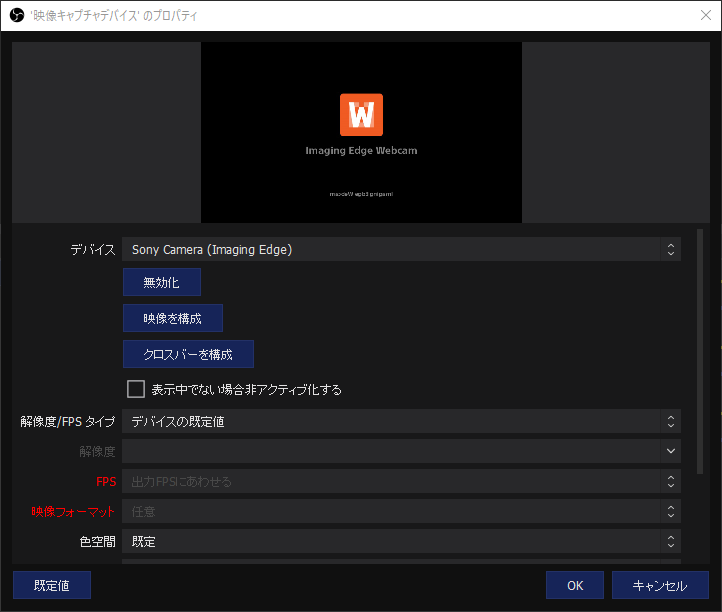
カメラの設定の確認は、Imaging Edge Webcamで映像が出ない場合のトラブルシューティングの重要なステップです。カメラの設定が変更されていないか、ソフトウェアが最新版であることを確認する必要があります。特に、カメラの解像度やフレームレートの設定が変更されていないかを確認することが重要です。
また、カメラの設定が他のアプリケーションによって変更されていないかも確認する必要があります。たとえば、他のビデオ会議ソフトウェアがカメラの設定を変更している可能性があります。そのため、カメラの設定を確認し、必要に応じて設定をリセットする必要があります。
カメラの設定を確認するには、Imaging Edge Webcamのソフトウェアを起動し、設定メニューを開く必要があります。設定メニューでは、カメラの解像度、フレームレート、露出などの設定を確認できます。設定が変更されていないかを確認し、必要に応じて設定をリセットすることで、Imaging Edge Webcamで映像が出ない問題を解決できる可能性があります。
ビデオ会議ソフトウェアの相性の確認
ビデオ会議ソフトウェアの相性の確認は、Imaging Edge Webcamで映像が出ない場合のトラブルシューティングにおいて非常に重要なステップです。Imaging Edge Webcamは、多くのビデオ会議ソフトウェアと互換性があるはずですが、ソフトウェアのバージョンや設定によっては、互換性の問題が発生する可能性があります。
ビデオ会議ソフトウェアのバージョンを確認することから始めましょう。ソフトウェアが最新版であることを確認し、古いバージョンを使用している場合は更新してください。また、ビデオ会議ソフトウェアの設定を確認し、Imaging Edge Webcamが正しく認識され、選択されていることを確認します。
ビデオ会議ソフトウェアの相性の問題が解消しない場合は、他のビデオ会議ソフトウェアを試してみることもできます。Imaging Edge Webcamが他のソフトウェアで正常に動作する場合は、問題はビデオ会議ソフトウェアの相性にある可能性が高いです。その場合、ビデオ会議ソフトウェアのサポートチームに連絡して、問題を解決するための支援を受けることができます。
カメラの権限の確認
カメラの権限の確認は、Imaging Edge Webcamの映像が出ない場合のトラブルシューティングにおいて重要なステップです。PCのプライバシーセットティングでカメラの権限が許可されているかどうかを確認する必要があります。Windowsの場合、設定アプリを開き、「プライバシー」を選択し、「カメラ」をクリックします。ここで、Imaging Edge Webcamがカメラの使用を許可されているかどうかを確認します。
Macの場合、システム環境設定を開き、「セキュリティとプライバシー」を選択し、「プライバシー」をクリックします。次に、「カメラ」を選択し、Imaging Edge Webcamがカメラの使用を許可されているかどうかを確認します。カメラの権限が許可されていない場合は、許可する必要があります。
カメラの権限を許可しても問題が解消しない場合は、他の要因が原因である可能性があります。その場合、他のトラブルシューティング方法を試す必要があります。
システムリブートの方法
システムリブートは、Imaging Edge Webcamの映像が出ない問題を解決するための最も基本的な方法です。システムリブートを行うことで、PCのメモリがクリアされ、システムが再初期化されます。これにより、システムの不具合や一時的なエラーが解消されることがあります。
システムリブートを行うには、PCの電源ボタンを押してシャットダウンします。次に、数秒待ってから再度電源ボタンを押してPCを起動します。PCが起動したら、Imaging Edge Webcamを再度起動して映像が出るかどうかを確認します。
システムリブートを行っても問題が解消しない場合は、他のトラブルシューティング方法を試す必要があります。例えば、カメラの接続状態や設定を確認したり、ビデオ会議ソフトウェアの相性を確認したりすることができます。
USBリセットの方法
USBリセットの方法は、Imaging Edge Webcamのトラブルシューティングにおいて重要なステップです。USBリセットは、カメラのUSB接続をリセットすることで、カメラの動作を初期化し、正常な状態に戻すことができます。
USBリセットを行うには、まずカメラをPCから切断します。その後、カメラの電源をオフにし、約10秒間待ちます。次に、カメラの電源をオンにし、PCに再接続します。このプロセスにより、カメラのUSB接続がリセットされ、正常な状態に戻ることができます。
USBリセットは、Imaging Edge Webcamの映像が出ない場合や、カメラの動作が不安定な場合などに試すことができます。また、USBリセットは、他のUSB機器のトラブルシューティングにも有効な方法です。
カメラをWebカメラとして使う方法
# カメラをWebカメラとして使う方法
Imaging Edge Webcamを使用してカメラをWebカメラとして使う場合、まずカメラをPCに接続する必要があります。USBケーブルを使用してカメラをPCのUSBポートに接続します。次に、Imaging Edge Webcamソフトウェアを起動し、カメラを選択して接続を確立します。
カメラをWebカメラとして使うには、ビデオ会議ソフトウェアやストリーミングソフトウェアなどのアプリケーションを使用する必要があります。Imaging Edge Webcamは、多くのビデオ会議ソフトウェアと互換性があるため、ユーザーはさまざまなアプリケーションでカメラを使用できます。
Imaging Edge Webcamを使用してカメラをWebカメラとして使うことで、ユーザーは高品質の映像を簡単に共有できます。また、カメラの設定を細かく調整できるため、ユーザーは自分のニーズに合わせてカメラをカスタマイズできます。
まとめ
Imaging Edge Webcam映像が出ないトラブルシューティング方法と解決策
Imaging Edge Webcamを使用しているときに映像が出ないという問題が発生する場合があります。この問題は、カメラの接続状態、カメラの設定、ビデオ会議ソフトウェアの相性、カメラの権限、システムの不具合など、さまざまな要因によって引き起こされる可能性があります。
まず、カメラの接続状態を確認する必要があります。USBポートが正しく接続されているか、他のUSB機器と干渉していないかを確認します。また、カメラの設定が変更されていないか、ソフトウェアが最新版であることを確認することも重要です。ビデオ会議ソフトウェアとImaging Edge Webcamとの互換性も確認する必要があります。
カメラの権限も確認する必要があります。PCのプライバシーセットティングでカメラの権限が許可されているかを確認します。システムの不具合も問題の原因となる可能性があります。システムを再起動してみることで問題が解消される場合があります。
# トラブルシューティングの過程で、Imaging Edge Webcamの主な利点、USBリセットの方法、カメラをWebカメラとして使う方法などを理解することができます。これらの知識を活用することで、Imaging Edge Webcamをより効果的に使用することができます。
まとめ
Imaging Edge Webcam映像が出ない問題は、さまざまな要因によって引き起こされる可能性があります。カメラの接続状態、カメラの設定、ビデオ会議ソフトウェアの相性、カメラの権限、システムの不具合などを確認することで、問題の原因を特定し、解決策を講じることができます。
よくある質問
Imaging Edge Webcamを起動しても映像が出ないのはなぜですか?
Imaging Edge Webcamを起動しても映像が出ない場合、カメラの接続や設定に問題がある可能性があります。まず、カメラが正しく接続されているかどうかを確認してください。USBケーブルがしっかりと接続され、カメラがオンになっていることを確認してください。また、カメラの設定も確認してください。Imaging Edge Webcamの設定で、カメラが正しく選択され、解像度やフレームレートが適切に設定されていることを確認してください。
Imaging Edge Webcamで映像が途切れる、もしくは映像が乱れるのはなぜですか?
Imaging Edge Webcamで映像が途切れる、もしくは映像が乱れる場合、インターネット接続やコンピュータのスペックに問題がある可能性があります。まず、インターネット接続を確認してください。安定したインターネット接続が必要です。また、コンピュータのスペックも確認してください。Imaging Edge Webcamには、一定のスペックが必要です。スペックが不足している場合、映像が途切れたり乱れたりする可能性があります。
Imaging Edge Webcamで音声が聞こえないのはなぜですか?
Imaging Edge Webcamで音声が聞こえない場合、音声設定に問題がある可能性があります。まず、音声設定を確認してください。Imaging Edge Webcamの設定で、音声入力が正しく選択され、音量が適切に設定されていることを確認してください。また、コンピュータの音声ドライバーも確認してください。音声ドライバーが古い場合、音声が聞こえない可能性があります。
Imaging Edge Webcamを使用するにはどのようなシステム要件がありますか?
Imaging Edge Webcamを使用するには、Windows 10またはmacOS High Sierra以降のオペレーティングシステムが必要です。また、Intel Core i5またはAMD Ryzen 5以降のプロセッサ、8GB以上のメモリ、2GB以上のグラフィックメモリが必要です。さらに、USB 3.0またはUSB-Cポートが必要です。システム要件を満たしていない場合、Imaging Edge Webcamが正常に動作しない可能性があります。
コメントを残す
コメントを投稿するにはログインしてください。
関連ブログ記事