
Windows 10のSmartScreenを安全に無効にする方法と注意点

# Windows 10のSmartScreenを安全に無効にする方法と注意点
この記事では、Windows 10のSmartScreenを無効にする方法について詳しく説明します。SmartScreenは、Windows 10に搭載されているセキュリティ機能の一つで、ユーザーを潜在的な危険から保護する役割を果たしています。しかし、時にはSmartScreenが過剰に警告を出すことや、必要なプログラムの実行を阻害することがあります。この記事では、SmartScreenを安全に無効にする方法と注意点について詳しく説明します。
SmartScreenを無効にする理由は、主にこのツールが出す警告が不要であると感じるユーザーが多いためです。また、一部のプログラムを実行するのをSmartScreenが阻害していると感じるユーザーもいます。さらに、パフォーマンスの問題を経験し、SmartScreenを無効にすることで問題が改善することを発見しているユーザーもいます。
ただし、SmartScreenを無効にした後、セキュリティリスクが増大する可能性があります。SmartScreenは、壊れたリンクや潜在的に危険なファイルを検出しますが、これをオフにすると一部のリスクが増大する可能性があります。したがって、SmartScreenを無効にする前に、十分な注意が必要です。
SmartScreenとは何か
# 以外の見出しとして使用します。Windows 10のSmartScreenは、Microsoftが提供するセキュリティツールの一つです。SmartScreenは、ユーザがインターネットからダウンロードしたファイルやアプリケーションをスキャンし、潜在的な危険を検出します。SmartScreenは、Windows 10に標準搭載されており、ユーザをマルウェアやウイルスなどのサイバー攻撃から保護する役割を果たしています。
SmartScreenは、ファイルやアプリケーションを実行する前に、インターネット上のデータベースと照合して、その安全性を確認します。もし、ファイルやアプリケーションが不明または危険であると判断された場合、SmartScreenは警告を表示し、ユーザに実行を中止するよう促します。この機能により、ユーザは潜在的な危険から保護され、Windows 10のセキュリティが強化されます。
しかし、SmartScreenはときにユーザの自由度を阻害することがあります。たとえば、一部のユーザーはSmartScreenがクエスチョン性のある警告を出すこと、または一部のプログラムを実行するのを防ぐと感じることがあります。このような場合、SmartScreenを無効にする必要があるかもしれませんが、無効にする前に、セキュリティリスクを理解することが重要です。
SmartScreenを無効にする理由
SmartScreenを無効にする理由は、主にこのツールが一部のユーザーにとって不要な警告を出すこと、または一部のプログラムを実行するのを防ぐと感じるためです。たとえば、信頼できるソフトウェアをインストールしようとしているにもかかわらず、SmartScreenがそのソフトウェアをブロックする場合があります。このような状況では、ユーザーはSmartScreenを無効にすることで、必要なソフトウェアをインストールできるようになります。
また、パフォーマンスの問題を経験し、SmartScreenを無効にすることで問題が改善することを発見しているユーザーもいます。SmartScreenは、システムのリソースを消費する可能性があるため、古いコンピュータや低スペックのコンピュータではパフォーマンスの問題を引き起こす可能性があります。このような場合、SmartScreenを無効にすることで、システムのパフォーマンスを改善できる可能性があります。
ただし、SmartScreenを無効にした後、セキュリティリスクが増大する可能性があります。SmartScreenは、壊れたリンクや潜在的に危険なファイルを検出しますが、これをオフにすると一部のリスクが増大する可能性があります。したがって、SmartScreenを無効にする前に、代替のセキュリティ対策を講じることが重要です。
SmartScreenを無効にする手順
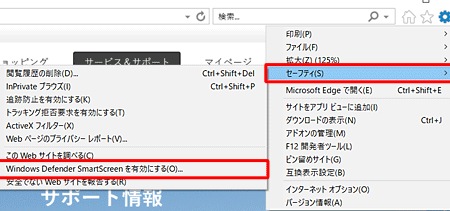
SmartScreenを無効にする手順は、設定アプリケーションから行うことができます。まず、設定アプリケーションを開き、更新&セキュリティに移動します。次に、ウィンドウのセキュリティを選択し、アプリコントロールの設定への移行をクリックします。ここで、SmartScreenの設定を変更することができます。
SmartScreenを無効にするには、設定をオフに切り替えるだけです。ただし、SmartScreenを無効にした後、セキュリティリスクが増大する可能性があります。SmartScreenは、壊れたリンクや潜在的に危険なファイルを検出しますが、これをオフにすると一部のリスクが増大する可能性があります。
SmartScreenを無効にする主な理由としては、一部のユーザーがこのツールがクエスチョン性のある警告を出すこと、または一部のプログラムを実行するのを防ぐと感じるためです。また、パフォーマンスの問題を経験し、SmartScreenを無効にすることで問題が改善することを発見しているユーザーもいます。
SmartScreenを無効にした場合の注意点
SmartScreenを無効にした場合の注意点
SmartScreenを無効にすると、セキュリティリスクが増大する可能性があります。SmartScreenは、壊れたリンクや潜在的に危険なファイルを検出してユーザを保護する役割を果たしていますが、これをオフにすると一部のリスクが増大する可能性があります。特に、インターネットからダウンロードしたファイルを実行する際には、SmartScreenが無効になっていると、ウイルスやマルウェアに感染するリスクが高くなります。
また、SmartScreenを無効にすると、Windows 10のセキュリティ機能の一部が機能しなくなる可能性があります。たとえば、Windows Defenderの機能が制限される可能性があります。したがって、SmartScreenを無効にする前に、代替のセキュリティソフトウェアをインストールしておくことをお勧めします。
SmartScreenを無効にする場合は、十分な注意が必要です。セキュリティリスクを最小限に抑えるために、信頼できるソフトウェアのみをインストールし、インターネットからダウンロードしたファイルを実行する際には十分な注意を払う必要があります。
まとめ
Windows 10のSmartScreenを無効にする方法についての記事です。SmartScreenは、潜在的な危険からユーザを保護する役割を果たしていますが、ときにはユーザの自由度を阻害することがあります。この記事では、Windows 10でSmartScreenを簡単に無効にする方法を詳しく紹介しています。
SmartScreenを無効にするには、まず設定アプリケーションを開きます。その後、更新&セキュリティに移動し、ウィンドウのセキュリティを選択します。次に、アプリコントロールの設定への移行し、SmartScreenを無効に設定します。この手順は簡単ですが、SmartScreenを無効にする前に、セキュリティリスクについて十分に理解する必要があります。
SmartScreenを無効にする主な理由としては、一部のユーザーがこのツールがクエスチョン性のある警告を出すこと、または一部のプログラムを実行するのを防ぐと感じるためです。また、パフォーマンスの問題を経験し、SmartScreenを無効にすることで問題が改善することを発見しているユーザーもいます。ただし、SmartScreenを無効にした後、セキュリティリスクが増大する可能性があります。
# 以降のセクションでは、SmartScreenを無効にすることによる注意点について詳しく説明します。SmartScreenは、壊れたリンクや潜在的に危険なファイルを検出しますが、これをオフにすると一部のリスクが増大する可能性があります。したがって、SmartScreenを無効にする前に、代替のセキュリティ対策を講じる必要があります。
まとめ
SmartScreenを無効にする方法は簡単ですが、セキュリティリスクについて十分に理解する必要があります。SmartScreenを無効にする前に、代替のセキュリティ対策を講じる必要があります。
よくある質問
Windows 10のSmartScreenを無効にする方法は?
Windows 10のSmartScreenを無効にする方法は、レジストリエディターを使用する方法と、グループポリシーを使用する方法があります。レジストリエディターを使用する方法は、レジストリキーを変更することでSmartScreenを無効にすることができます。具体的には、HKEYLOCALMACHINESOFTWAREPoliciesMicrosoftWindowsSystemのキーにアクセスし、EnableSmartScreenというDWORD値を0に設定することでSmartScreenを無効にすることができます。一方、グループポリシーを使用する方法は、ローカルグループポリシーエディターを使用して、コンピューターの構成の管理用テンプレートのWindowsコンポーネントのSmartScreenの設定を変更することでSmartScreenを無効にすることができます。
SmartScreenを無効にすると、どのような影響があるか?
SmartScreenを無効にすると、マルウェアやウイルスなどの危険なファイルをダウンロードしたり実行したりする際に警告が表示されなくなります。これにより、コンピューターが感染するリスクが高まります。また、SmartScreenはファイルの評価を行うことで、未知のファイルを実行する際に警告を表示する機能もあります。この機能も無効になるため、未知のファイルを実行する際に注意が必要です。
SmartScreenを無効にした後、再び有効にする方法は?
SmartScreenを無効にした後、再び有効にする方法は、レジストリエディターまたはグループポリシーを使用して、元の設定に戻すことです。レジストリエディターを使用する場合は、HKEYLOCALMACHINESOFTWAREPoliciesMicrosoftWindowsSystemのキーにアクセスし、EnableSmartScreenというDWORD値を1に設定することでSmartScreenを有効にすることができます。グループポリシーを使用する場合は、ローカルグループポリシーエディターを使用して、コンピューターの構成の管理用テンプレートのWindowsコンポーネントのSmartScreenの設定を元に戻すことでSmartScreenを有効にすることができます。
SmartScreenを無効にする際に注意すべき点は?
SmartScreenを無効にする際に注意すべき点は、セキュリティのリスクが高まることです。SmartScreenは、マルウェアやウイルスなどの危険なファイルをダウンロードしたり実行したりする際に警告を表示する機能があります。この機能を無効にすると、コンピューターが感染するリスクが高まります。また、SmartScreenを無効にする際には、代替のセキュリティソフトウェアを使用することを検討する必要があります。
コメントを残す
コメントを投稿するにはログインしてください。
関連ブログ記事