
Windows 10のエクスプローラー「送る」メニューのカスタマイズ方法とレジストリ設定

# Windows 10のエクスプローラー「送る」メニューのカスタマイズ方法とレジストリ設定について解説します。この記事では、エクスプローラーの「送る」メニューにアプリや場所を登録・削除する方法を紹介し、レジストリエディタを使用してカスタマイズする方法を説明します。
Windows 10のエクスプローラーには、ファイルを簡単に共有するための「送る」メニューが用意されています。このメニューを使用すると、ファイルをメールで送信したり、クラウドストレージにアップロードしたり、他のアプリで開いたりすることができます。ただし、デフォルトの「送る」メニューには不要なアイテムが含まれている場合があります。
この記事では、レジストリエディタを使用して「送る」メニューをカスタマイズする方法を解説します。レジストリエディタは、Windowsのシステム設定を変更するための強力なツールです。レジストリエディタを使用して、エクスプローラーの「送る」メニューにアプリや場所を登録・削除する方法を紹介します。
Windows 10の「送る」メニューとは
Windows 10のエクスプローラーには、「送る」メニューという便利な機能があります。このメニューは、ファイルを簡単に共有したり、指定したアプリケーションで開いたりすることができます。# Windows 10の「送る」メニューは、デフォルトでいくつかのオプションが用意されていますが、ユーザーが自分でカスタマイズすることも可能です。
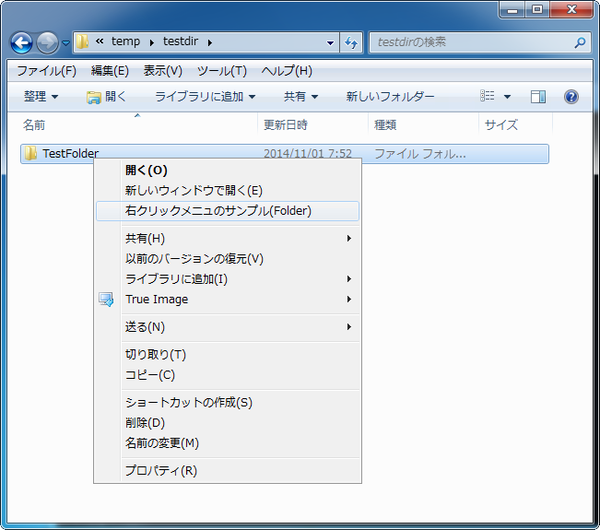
このメニューは、ファイルを右クリックして表示されるコンテキストメニューからアクセスできます。ここから、ファイルをメールで送信したり、圧縮ファイルを作成したり、指定したフォルダーに移動したりすることができます。ただし、デフォルトのオプションだけでは不十分な場合もあります。そこで、レジストリエディタを使用して「送る」メニューをカスタマイズする方法を紹介します。
レジストリエディタを使用することで、ユーザーは自分で指定したアプリケーションやフォルダーを「送る」メニューに追加することができます。また、不要なオプションを削除することも可能です。ただし、レジストリエディタを使用するには、Windows 10のシステム設定を変更する権限が必要です。
レジストリエディタを使用したカスタマイズ方法
Windows 10のエクスプローラー「送る」メニューをカスタマイズするには、レジストリエディタを使用する必要があります。レジストリエディタは、Windowsのシステム設定を変更するための強力なツールです。ただし、レジストリエディタを使用するには、管理者権限が必要です。
レジストリエディタを起動するには、# Windowsキー + Rキーを押して「regedit」と入力し、Enterキーを押します。レジストリエディタが起動したら、「HKEYCURRENTUSERSoftwareMicrosoftWindowsCurrentVersionAppletsSendTo」というキーに移動します。このキーには、「送る」メニューに表示されるアイテムが登録されています。
ここで、新しいキーを作成し、コマンドを記述するキーを作成することで、アプリや場所を登録することができます。たとえば、新しいキーを作成し、「C:Program FilesGoogleChromeApplicationchrome.exe」などのパスを指定することで、Google Chromeを「送る」メニューに登録することができます。同様に、不要なアイテムを削除するには、該当するキーを右クリックし、「キーの削除」を選択します。
アプリや場所を「送る」メニューに登録する方法
「送る」メニューにアプリや場所を登録するには、レジストリエディタを使用する必要があります。レジストリエディタは、Windowsのシステム設定を変更するための強力なツールです。レジストリエディタを使用するには、# Windowsキー + Rキーを押して「regedit」と入力し、Enterキーを押します。
レジストリエディタが開いたら、「HKEYCLASSESROOTCLSID{20D04FE0-3AEA-1069-A2D8-08002B30309D}shellsendto」に移動します。このキーは、「送る」メニューの設定を管理するためのキーです。ここで、新しいキーを作成し、コマンドを記述するキーを作成します。例えば、「Notepad++」を「送る」メニューに登録するには、「Notepad++」という名前の新しいキーを作成し、その中に「command」という名前のキーを作成します。
「command」キーの中に、Notepad++の実行ファイルのパスを記述します。例えば、「C:Program FilesNotepad++notepad++.exe」などです。これで、「送る」メニューにNotepad++が登録されました。同様の手順で、他のアプリや場所も「送る」メニューに登録することができます。
不要なアイテムを「送る」メニューから削除する方法
「送る」メニューから不要なアイテムを削除するには、レジストリエディタを使用する必要があります。レジストリエディタを開くには、# Windows キー + R キーを押して「regedit」と入力し、Enter キーを押します。
レジストリエディタが開いたら、「HKEYCURRENTUSERSoftwareMicrosoftWindowsCurrentVersionAppletsSendTo」に移動します。このキーには、「送る」メニューに表示されるアイテムが登録されています。不要なアイテムを削除するには、該当するキーを右クリックし、「キーの削除」を選択します。
キーの削除を実行すると、該当するアイテムは「送る」メニューから削除されます。ただし、レジストリエディタを使用する際には、注意が必要です。レジストリエディタで間違ったキーを削除すると、システムに問題が発生する可能性があります。したがって、レジストリエディタを使用する際には、十分な注意が必要です。
ファイルエクスプローラーを使用してファイルを送る方法
ファイルエクスプローラーを使用してファイルを送る方法は非常に簡単です。ファイルエクスプローラーを開き、送りたいファイルを選択します。次に、右クリックメニューを開き、「送る」を選択します。ここで、送り先を選択するためのメニューが表示されます。
このメニューには、デフォルトでいくつかの送り先が登録されています。たとえば、メール、OneDrive、デスクトップなどです。ただし、ユーザーはこのメニューをカスタマイズして、自分がよく使用するアプリや場所を登録することができます。
ファイルエクスプローラーを使用してファイルを送る方法は、ファイルの共有を容易にする便利な機能です。ただし、カスタマイズするにはレジストリエディタを使用する必要があります。レジストリエディタを使用することで、ユーザーは送るメニューに自分が必要なアプリや場所を登録することができます。
Windows 10の「SendTo」フォルダーの場所とその使用法
Windows 10の「SendTo」フォルダは、エクスプローラーの「送る」メニューに表示されるアイテムを管理するためのフォルダーです。このフォルダの場所は、# ユーザーによって異なりますが、通常は「C:Usersユーザー名AppDataRoamingMicrosoftWindowsSendTo」にあります。
このフォルダには、エクスプローラーの「送る」メニューに表示されるアイテムに対応するショートカットが保存されています。たとえば、メールクライアントやテキストエディタなどのアプリケーションをこのフォルダにショートカットを作成すると、エクスプローラーの「送る」メニューに表示されるようになります。
また、このフォルダにフォルダーのショートカットを作成すると、エクスプローラーの「送る」メニューからファイルを直接そのフォルダーに送ることができます。したがって、「SendTo」フォルダを使用することで、エクスプローラーの「送る」メニューをカスタマイズし、ユーザーのニーズに合わせたファイルの送信方法を設定することができます。
まとめ
Windows 10のエクスプローラー「送る」メニューは、ファイルを簡単に共有する強力なツールです。ただし、カスタマイズするにはレジストリエディタを使用する必要があります。レジストリエディタは、Windowsのシステム設定を変更するためのツールです。レジストリエディタを使用することで、「送る」メニューにアプリや場所を登録・削除することができます。
レジストリエディタで新しいキーを作成し、コマンドを記述するキーを作成することで、アプリや場所を登録することができます。たとえば、テキストエディタを「送る」メニューに登録するには、レジストリエディタで新しいキーを作成し、テキストエディタのパスを記述するキーを作成する必要があります。
不要なアイテムを削除するには、レジストリエディタで該当するキーを右クリックし、「キーの削除」を選択する必要があります。ただし、レジストリエディタを使用する際には、注意が必要です。レジストリエディタで間違った設定をすると、Windowsのシステムに問題が発生する可能性があります。
# を使用して、レジストリエディタでキーを作成する際には、キー名に注意する必要があります。キー名が間違っている場合、キーを作成することができません。したがって、キー名を正確に記述する必要があります。
レジストリエディタを使用することで、「送る」メニューをカスタマイズすることができます。ただし、レジストリエディタを使用する際には、注意が必要です。レジストリエディタで間違った設定をすると、Windowsのシステムに問題が発生する可能性があります。
まとめ
Windows 10のエクスプローラー「送る」メニューをカスタマイズするには、レジストリエディタを使用する必要があります。レジストリエディタで新しいキーを作成し、コマンドを記述するキーを作成することで、アプリや場所を登録・削除することができます。ただし、レジストリエディタを使用する際には、注意が必要です。
よくある質問
Windows 10のエクスプローラー「送る」メニューのカスタマイズ方法はどうすればよいですか?
Windows 10のエクスプローラー「送る」メニューのカスタマイズ方法は、レジストリエディターを使用して行うことができます。まず、レジストリエディターを開きます。次に、HKEY_CLASSES_ROOTAllFilesystemObjectsshellexContextMenuHandlersに移動し、送るメニューに表示される項目を追加または削除します。たとえば、送るメニューにメールを追加するには、HKEY_CLASSES_ROOTAllFilesystemObjectsshellexContextMenuHandlersSend Toに新しいキーを作成し、メールを追加します。
Windows 10のエクスプローラー「送る」メニューに項目を追加するレジストリ設定はどうすればよいですか?
Windows 10のエクスプローラー「送る」メニューに項目を追加するレジストリ設定は、レジストリエディターを使用して行うことができます。まず、レジストリエディターを開きます。次に、HKEY_CLASSES_ROOTAllFilesystemObjectsshellexContextMenuHandlersSend Toに移動し、新しいキーを作成します。新しいキーを作成したら、送るメニューに表示される項目を追加します。たとえば、送るメニューにメールを追加するには、HKEY_CLASSES_ROOTAllFilesystemObjectsshellexContextMenuHandlersSend Toに新しいキーを作成し、メールを追加します。
Windows 10のエクスプローラー「送る」メニューから項目を削除するレジストリ設定はどうすればよいですか?
Windows 10のエクスプローラー「送る」メニューから項目を削除するレジストリ設定は、レジストリエディターを使用して行うことができます。まず、レジストリエディターを開きます。次に、HKEY_CLASSES_ROOTAllFilesystemObjectsshellexContextMenuHandlersSend Toに移動し、削除する項目を選択します。選択したら、削除をクリックして項目を削除します。たとえば、送るメニューからメールを削除するには、HKEY_CLASSES_ROOTAllFilesystemObjectsshellexContextMenuHandlersSend Toに移動し、メールを選択して削除をクリックします。
Windows 10のエクスプローラー「送る」メニューのカスタマイズ方法は初心者でもできるでしょうか?
Windows 10のエクスプローラー「送る」メニューのカスタマイズ方法は、初心者でもできる可能性がありますが、レジストリエディターを使用する必要があるため、注意が必要です。レジストリエディターを使用する前に、バックアップを作成することをお勧めします。また、レジストリエディターを使用する際には、間違った設定をしないように注意が必要です。初心者であれば、レジストリエディターを使用する前に、十分な準備と調査を行うことをお勧めします。
コメントを残す
コメントを投稿するにはログインしてください。
関連ブログ記事