
RT-AX3000 Wi-Fi設定ガイド:2.4GHz帯の混雑解決とスマートホーム接続方法

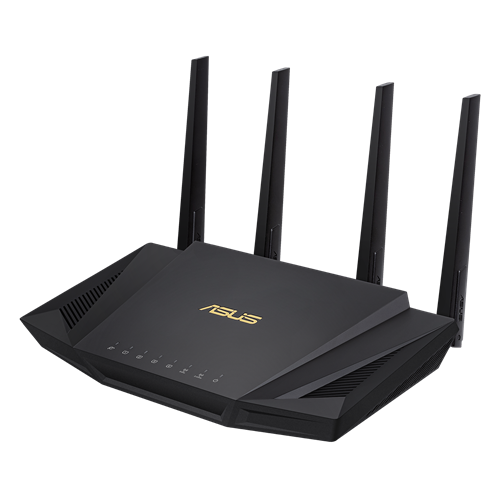
# RT-AX3000 Wi-Fi設定ガイド:2.4GHz帯の混雑解決とスマートホーム接続方法
この記事では、RT-AX3000のWi-Fi設定に関するガイドを提供します。2.4GHz帯の混雑が激しくなっている現在、スマートホーム機器の接続設定が難しくなっているという問題を解決するための方法を紹介します。RT-AX3000のWi-Fi設定を理解し、適切に設定することで、安定したインターネット接続を実現することができます。
RT-AX3000は、最新のWi-Fi 6技術を採用したルーターであり、高速で安定したインターネット接続を提供します。しかし、2.4GHz帯の混雑が激しくなっているため、スマートホーム機器の接続設定が難しくなっているという問題が発生しています。この記事では、この問題を解決するための方法を紹介します。
2.4GHz帯の理解と設定方法
2.4GHz帯は、Wi-Fiルーターが使用する周波数帯域の1つです。この帯域は、多くの機器が使用するため、混雑が発生しやすくなります。RT-AX3000のWi-Fi設定では、2.4GHz帯の設定を適切に行うことが重要です。
まず、2.4GHz帯のチャンネル設定について理解する必要があります。Wi-Fiルーターは、2.4GHz帯で1〜13のチャンネルを使用しますが、隣接するチャンネルは干渉しやすいため、可能な限り離れたチャンネルを選択することが推奨されます。RT-AX3000では、自動チャンネル設定機能が搭載されており、最適なチャンネルを自動的に選択できます。
ただし、自動チャンネル設定機能を使用しない場合は、手動でチャンネルを設定する必要があります。この場合、周囲の機器が使用しているチャンネルを調べ、可能な限り離れたチャンネルを選択する必要があります。RT-AX3000のWebインターフェイスでは、チャンネル設定を簡単に行うことができます。
スマートホーム機器との接続設定
# スマートホーム機器との接続設定は、RT-AX3000のWi-Fi設定において非常に重要なステップです。スマートホーム機器を接続するには、まずRT-AX3000のWi-Fiネットワークに接続する必要があります。スマートホーム機器の多くは、2.4GHz帯を使用するため、RT-AX3000の2.4GHz帯の設定が正しく行われる必要があります。
スマートホーム機器を接続する際には、機器の種類やメーカーによって異なる設定方法があるため、機器の取扱説明書を参照する必要があります。一般的には、スマートホーム機器のアプリやWebインターフェイスから、RT-AX3000のWi-Fiネットワークを選択し、パスワードを入力することで接続できます。
接続が完了したら、スマートホーム機器が正しく動作していることを確認する必要があります。機器の動作を確認するには、機器のアプリやWebインターフェイスから、機器のステータスを確認することができます。また、RT-AX3000の管理画面から、接続されている機器の一覧を確認することもできます。
混雑対策と周波数帯域の交差
# 混雑対策と周波数帯域の交差は、RT-AX3000のWi-Fi設定において非常に重要な要素です。2.4GHz帯は、多くの機器が使用する周波数帯域であるため、混雑が発生しやすくなります。この混雑は、インターネット接続の速度と安定性に影響を及ぼす可能性があります。
RT-AX3000では、混雑対策として、周波数帯域の交差を利用することができます。これは、2.4GHz帯と5GHz帯の両方を使用することで、混雑を回避し、より安定した接続を実現することができます。さらに、RT-AX3000では、バンドステアリング機能を利用することで、接続機器を自動的に最適な周波数帯域に切り替えることができます。
この機能により、ユーザーは、複雑な設定を行うことなく、混雑を回避し、安定した接続を実現することができます。また、RT-AX3000では、詳細な設定を行うことができるため、ユーザーは、自らのニーズに応じて、周波数帯域の交差をカスタマイズすることができます。
Wi-Fi設定手順と詳細な指示
# 以降のセクションでは、RT-AX3000のWi-Fi設定手順について詳しく説明します。まず、ルーターの初期設定を行う必要があります。ルーターの電源を入れて、コンピュータやスマートフォンをルーターに接続します。次に、ウェブブラウザを開いて、ルーターの管理画面にアクセスします。管理画面では、ユーザー名とパスワードを入力してログインします。
ログイン後、Wi-Fi設定のセクションに移動します。ここでは、2.4GHz帯と5GHz帯の設定を個別に変更できます。2.4GHz帯の混雑を避けるために、チャンネルを自動設定するか、手動で設定することができます。また、SSID(ネットワーク名)とパスワードを設定する必要があります。これらの設定は、スマートホーム機器の接続に影響するため、注意が必要です。
Wi-Fi設定の変更後、ルーターを再起動して設定を適用します。スマートホーム機器をルーターに接続する際は、SSIDとパスワードを正しく入力する必要があります。接続後、スマートホーム機器の動作を確認して、問題がないかを確認します。
セキュリティ設定とバンドステアリングの利用
セキュリティ設定とバンドステアリングの利用は、RT-AX3000のWi-Fi設定において非常に重要な要素です。# セキュリティ設定では、無線LANの暗号化方式や認証方式を設定することができます。WPA2やWPA3などの暗号化方式を選択し、パスワードを設定することで、無線LANのセキュリティを強化することができます。
バンドステアリングは、2.4GHz帯と5GHz帯の両方を使用することで、無線LANの通信速度を向上させる技術です。RT-AX3000では、バンドステアリングを有効にすることで、自動的に最適な周波数帯域を選択することができます。これにより、混雑する2.4GHz帯の問題を回避し、高速な無線LAN通信を実現することができます。
バンドステアリングを有効にするには、RT-AX3000のWebインターフェースにアクセスし、無線LANの設定画面を開きます。バンドステアリングの設定項目を探し、有効にすることで、自動的に最適な周波数帯域を選択することができます。ただし、バンドステアリングを有効にする前に、周波数帯域の交差や干渉などの問題を考慮する必要があります。
トラブルシューティングとFAQ
# トラブルシューティングとFAQでは、RT-AX3000のWi-Fi設定に関する一般的な問題と解決策を紹介します。以下の内容は、ユーザーが直面する可能性のある問題とその解決方法を説明しています。
RT-AX3000のWi-Fi設定で問題が発生した場合、まずはルーターの電源を再起動してみてください。これは、ルーターの設定がリセットされ、正常に動作することが多い解決策です。また、ルーターのファームウェアを最新バージョンに更新することも重要です。ファームウェアの更新は、ルーターのパフォーマンスを向上させ、セキュリティを強化することができます。
Wi-Fi接続が不安定な場合、チャンネルを変更することで解決できることがあります。RT-AX3000では、自動チャンネル設定機能が搭載されており、最適なチャンネルを自動的に選択します。ただし、場合によっては、手動でチャンネルを変更する必要があることがあります。この場合、ルーターの設定画面からチャンネルを変更することができます。
まとめ
RT-AX3000 Wi-Fi設定ガイド:2.4GHz帯の混雑解決とスマートホーム接続方法
RT-AX3000のWi-Fi設定は、家庭やオフィスでのインターネット接続を快適にするために非常に重要です。特に、2.4GHz帯の混雑が問題となる場合、適切な設定が必要です。このガイドでは、RT-AX3000のWi-Fi設定に関する詳細な情報を提供し、混雑する2.4GHz帯とスマートホーム機器の接続設定に関する問題を解決するための手順を示します。
まず、2.4GHz帯の理解と設定が重要です。2.4GHz帯は、多くの機器が使用する周波数帯域であり、混雑が発生しやすいです。RT-AX3000では、2.4GHz帯の設定を変更することで、混雑を回避することができます。具体的には、チャンネルを変更することで、他の機器との干渉を減らすことができます。
スマートホーム機器との接続方法も重要です。RT-AX3000では、スマートホーム機器を簡単に接続することができます。例えば、スマートスピーカーやスマートライトを接続することで、家庭の自動化を実現することができます。ただし、スマートホーム機器の接続には、適切な設定が必要です。このガイドでは、スマートホーム機器の接続設定に関する詳細な情報を提供します。
まとめ
このガイドでは、RT-AX3000のWi-Fi設定に関する詳細な情報を提供しました。2.4GHz帯の混雑解決とスマートホーム機器の接続設定に関する問題を解決するための手順を示しました。RT-AX3000のWi-Fi設定は、家庭やオフィスでのインターネット接続を快適にするために非常に重要です。適切な設定を行うことで、混雑を回避し、スマートホーム機器を簡単に接続することができます。
よくある質問
RT-AX3000のWi-Fi設定は初心者でも簡単にできるのですか?
RT-AX3000のWi-Fi設定は、初心者でも簡単にできます。まず、Webインターフェースにアクセスし、ログイン情報を入力します。次に、SSIDとパスワードを設定し、Wi-Fiネットワークを構成します。さらに、2.4GHz帯と5GHz帯の設定を個別に調整することができます。設定が完了したら、再起動して設定を適用します。
2.4GHz帯の混雑を解決する方法はありますか?
2.4GHz帯の混雑を解決する方法はいくつかあります。まず、チャンネルを変更することができます。Wi-Fiアナライザーを使用して、周囲のWi-Fiネットワークをスキャンし、空いているチャンネルを探します。次に、RT-AX3000の設定で、チャンネルを変更します。さらに、* Quality of Service(QoS)を設定することで、ネットワークトラフィックを制御し、混雑*を軽減することができます。
スマートホームデバイスをRT-AX3000に接続する方法はありますか?
スマートホームデバイスをRT-AX3000に接続する方法はいくつかあります。まず、Wi-Fiネットワークに接続する方法があります。スマートホームデバイスの設定で、Wi-FiネットワークのSSIDとパスワードを入力します。次に、RT-AX3000の設定で、スマートホームデバイスを認識し、接続を許可します。さらに、スマートホームハブを使用することで、複数のデバイスを一元管理することができます。
RT-AX3000のセキュリティ設定はどのように行うのですか?
RT-AX3000のセキュリティ設定は、Webインターフェースで行うことができます。まず、ログイン情報を入力し、管理者権限を取得します。次に、ファイアウォールを設定し、侵入検知を有効にします。さらに、WPA2やWPA3などの暗号化プロトコルを設定することで、ネットワークトラフィックを保護することができます。最後に、ファームウェアを定期的に更新することで、セキュリティパッチを適用することができます。
コメントを残す
コメントを投稿するにはログインしてください。
関連ブログ記事