
Google Chromeの翻訳ツールが表示されない?ページ全体を翻訳する方法を解説

# Google Chromeの翻訳ツールが表示されない?ページ全体を翻訳する方法を解説
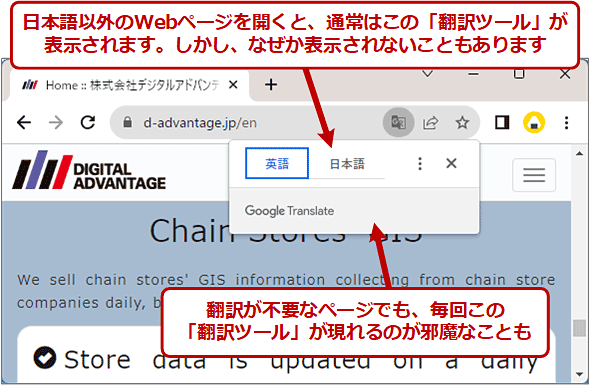
Google Chromeの翻訳ツールが表示されない場合、ページ全体を翻訳する方法を探している方は、この記事を読んでください。この記事では、Google Chromeの翻訳ツールが表示されない原因と、ページ全体を翻訳する方法について解説します。
Google Chromeの翻訳ツールは、外国語のウェブページを自動的に翻訳する便利な機能です。しかし、時々このツールが表示されない場合があります。その原因は、ブラウザの設定やキャッシュ、拡張機能の問題などさまざまです。この記事では、これらの問題を解決する方法を紹介します。
Google Chromeの翻訳ツールが表示されない原因
Google Chromeの翻訳ツールが表示されない場合、さまざまな原因が考えられます。まず、Chromeの設定が正しく構成されていない可能性があります。特に、「言語」セクションで翻訳機能が有効になっていない場合、翻訳ツールが表示されません。また、ブラウザのキャッシュとクッキーが古い場合や、拡張機能が干渉している場合も、翻訳ツールが表示されない可能性があります。
さらに、Google Chromeのバージョンが古い場合や、ブラウザに不具合がある場合も、翻訳ツールが表示されない可能性があります。したがって、Chromeを最新版に更新し、ブラウザを再インストールすることも検討してください。ブラウザの設定やキャッシュ、クッキーを確認することで、翻訳ツールが表示されない原因を特定し、解決することができます。
# 以外の要因としては、ウェブページ自体の設定も考えられます。ウェブページの作者が翻訳を許可していない場合や、ページに特殊なコードが含まれている場合、翻訳ツールが表示されない可能性があります。ウェブページの設定を確認することで、翻訳ツールが表示されない原因を特定し、解決することができます。
Chromeの設定を確認する
Google Chromeの翻訳ツールが表示されない場合、まずChromeの設定を確認する必要があります。Chromeの設定は、ブラウザの右上にある三点リーダーをクリックし、「設定」を選択することでアクセスできます。設定ページでは、「言語」セクションを探し、翻訳機能が有効になっていることを確認します。#言語の設定が正しくない場合、翻訳ツールが表示されない可能性があります。
言語の設定を確認したら、ブラウザのキャッシュとクッキーをクリアすることをお勧めします。キャッシュとクッキーをクリアすることで、ブラウザの動作をリセットし、翻訳ツールが正常に動作するようにすることができます。キャッシュとクッキーをクリアするには、Chromeの設定ページで「プライバシーとセキュリティ」を選択し、「閲覧データを削除」をクリックします。
さらに、拡張機能を一時的に無効にすることも検討してください。拡張機能が翻訳ツールの動作を妨げている可能性があります。拡張機能を無効にするには、Chromeの設定ページで「拡張機能」を選択し、無効にしたい拡張機能をクリックします。
ブラウザのキャッシュとクッキーをクリアする
ブラウザのキャッシュとクッキーをクリアすることは、Google Chromeの翻訳ツールが表示されない場合の解決策のひとつです。ブラウザのキャッシュとクッキーには、ウェブサイトのデータが保存されており、これが翻訳ツールの動作を妨げることがあります。キャッシュとクッキーをクリアすることで、これらのデータを削除し、翻訳ツールが正常に動作するようになります。
キャッシュとクッキーをクリアするには、Google Chromeのメニューから「設定」を選択し、「プライバシーとセキュリティ」をクリックします。次に、「閲覧データの削除」を選択し、「キャッシュされた画像とファイル」と「クッキーと他のサイトデータ」を選択して削除します。これにより、ブラウザのキャッシュとクッキーがクリアされ、翻訳ツールが正常に動作するようになります。
キャッシュとクッキーをクリアしても、翻訳ツールが表示されない場合は、他の解決策を試す必要があります。例えば、拡張機能を一時的に無効にしたり、Google Chromeを最新版に更新したりすることができます。
拡張機能を一時的に無効にする
Google Chromeの翻訳ツールが表示されない場合、拡張機能が原因である可能性があります。拡張機能を一時的に無効にすることで、問題が解決するかどうかを確認できます。まず、Chromeのアドレスバーにchrome://extensions/と入力し、拡張機能のページを開きます。次に、各拡張機能の右上にあるスイッチをクリックして無効にします。すべての拡張機能を無効にしたら、ブラウザを再起動し、翻訳ツールが表示されるかどうかを確認します。
拡張機能を無効にした後、翻訳ツールが表示されるようになった場合は、問題の原因が拡張機能である可能性が高いです。その場合、拡張機能を一つずつ有効にして、問題の原因となる拡張機能を特定する必要があります。拡張機能を有効にするたびに、ブラウザを再起動し、翻訳ツールが表示されるかどうかを確認します。問題の原因となる拡張機能を特定したら、その拡張機能を削除するか、更新する必要があります。
拡張機能を無効にしても翻訳ツールが表示されない場合は、他の原因を探す必要があります。次のステップでは、Chromeの設定を確認し、ブラウザのキャッシュとクッキーをクリアする方法を紹介します。
Google Chromeを最新版に更新する
Google Chromeの翻訳ツールが表示されない場合、ブラウザを最新版に更新することが解決策となる場合があります。# ブラウザのバージョンが古いと、翻訳機能が正常に動作しない可能性があります。Google Chromeを最新版に更新するには、ブラウザの右上にある三点リーダーをクリックし、「ヘルプ」を選択します。次に、「Google Chromeについて」を選択し、「更新を確認」をクリックします。更新が利用可能な場合は、「更新」をクリックしてインストールしてください。
ブラウザを更新しても翻訳ツールが表示されない場合は、ブラウザのキャッシュとクッキーをクリアすることを検討してください。キャッシュとクッキーをクリアすると、ブラウザの設定がリセットされ、翻訳機能が正常に動作する可能性があります。
ブラウザを更新し、キャッシュとクッキーをクリアしても翻訳ツールが表示されない場合は、ブラウザを再インストールすることを検討してください。ブラウザを再インストールすると、すべての設定がリセットされ、翻訳機能が正常に動作する可能性があります。
ブラウザを再インストールする
ブラウザを再インストールすることは、Google Chromeの翻訳ツールが表示されない問題を解決するための最終的な手段です。ブラウザを再インストールすると、すべての設定と拡張機能がリセットされ、ブラウザが初期状態に戻ります。ただし、ブラウザを再インストールする前に、重要なデータをバックアップすることを忘れないでください。
ブラウザを再インストールするには、まずGoogle Chromeをアンインストールする必要があります。Windowsの場合は、# コントロールパネルを開き、「プログラムのアンインストール」を選択して、Google Chromeをアンインストールします。Macの場合は、# アプリケーションフォルダからGoogle Chromeをドラッグして、ゴミ箱に移動します。
ブラウザをアンインストールしたら、Googleの公式ウェブサイトから最新版のGoogle Chromeをダウンロードし、インストールします。インストールが完了したら、ブラウザを起動し、翻訳ツールが正常に動作するかどうかを確認します。
ページ全体を翻訳する方法
ページ全体を翻訳する方法は、Google Chromeの基本的な機能のひとつです。ただし、翻訳ツールが表示されない場合があります。その場合、まずChromeの設定を確認する必要があります。Chromeの設定画面を開き、「言語」セクションに移動します。ここで、翻訳機能が有効になっていることを確認します。
翻訳機能が有効になっているにもかかわらず、翻訳ツールが表示されない場合は、ブラウザのキャッシュとクッキーをクリアすることをお勧めします。これにより、ブラウザの不正な動作が解消される可能性があります。また、拡張機能を一時的に無効にしてみることも効果的です。拡張機能が翻訳ツールの動作を妨げている可能性があるからです。
さらに、Google Chromeを最新版に更新することも検討してください。最新版のChromeには、バグが修正され、安定性が向上しているため、翻訳ツールの動作も改善される可能性があります。もし、上記の方法でも翻訳ツールが表示されない場合は、ブラウザを再インストールすることを検討してください。
まとめ
Google Chromeの翻訳ツールが表示されない場合、ページ全体を翻訳する方法を解説します。Google Chromeの翻訳ツールは、ページの言語を自動的に検出し、ユーザーの言語に翻訳する便利な機能です。しかし、時々このツールが表示されない場合があります。
この問題を解決するには、まずChromeの設定を確認する必要があります。Chromeの設定ページを開き、「言語」セクションで翻訳機能が有効になっていることを確認します。翻訳機能が無効になっている場合は、有効にしてください。さらに、ブラウザのキャッシュとクッキーをクリアし、拡張機能を一時的に無効にしてみましょう。これにより、問題が解決される場合があります。
ページ全体を翻訳するには、新しいタブでページを開き、右上にある歯車マークをクリックし、「このページを翻訳」を選択します。もしくは、翻訳したいページ上で右クリックし、ポップアップメニューの「ページを翻訳」を選択することも可能です。この方法により、ページ全体を簡単に翻訳することができます。
まとめ
Google Chromeの翻訳ツールが表示されない場合、Chromeの設定を確認し、ブラウザのキャッシュとクッキーをクリアし、拡張機能を一時的に無効にしてみましょう。ページ全体を翻訳するには、新しいタブでページを開き、右上にある歯車マークをクリックし、「このページを翻訳」を選択します。
よくある質問
Google Chromeの翻訳ツールが表示されないのはなぜですか?
Google Chromeの翻訳ツールが表示されない場合、ブラウザの設定や拡張機能の問題が原因である可能性があります。まず、ブラウザの設定を確認し、翻訳ツールが有効になっているかどうかを確認します。有効になっていない場合は、設定を変更して翻訳ツールを有効にします。また、拡張機能の問題が原因である場合は、拡張機能を無効にしてみてください。さらに、キャッシュの削除やブラウザの更新も試してみてください。
ページ全体を翻訳する方法はありますか?
ページ全体を翻訳する方法はあります。Google Chromeの翻訳ツールを使用することで、ページ全体を簡単に翻訳できます。まず、翻訳したいページを開き、右上の三点リーダーをクリックして「翻訳」を選択します。次に、翻訳言語を選択し、「翻訳」ボタンをクリックします。すると、ページ全体が選択した言語に翻訳されます。
翻訳ツールが表示されないページがあるのはなぜですか?
翻訳ツールが表示されないページがある場合、ページの設定やメタタグの問題が原因である可能性があります。ページの設定で翻訳ツールを無効にしている場合や、メタタグで翻訳を禁止している場合、翻訳ツールは表示されません。また、ページのコンテンツが原因である場合もあります。ページのコンテンツが画像や動画のみの場合、翻訳ツールは表示されません。
翻訳ツールの精度はどれくらいですか?
翻訳ツールの精度は、翻訳エンジンや言語の種類によって異なります。Google Chromeの翻訳ツールは、Google翻訳エンジンを使用しており、精度は比較的高いとされています。しかし、専門用語や俗語などの場合、精度が低下する可能性があります。また、文脈を理解する能力も重要であり、文脈を理解できない場合、精度が低下する可能性があります。
コメントを残す
コメントを投稿するにはログインしてください。
関連ブログ記事