
MAMP を使ってローカル WordPress マルチサイト環境を構築する方法

# MAMP を使ってローカル WordPress マルチサイト環境を構築する方法
この記事では、MAMP を使用してローカルの WordPress マルチサイト環境を構築する方法について解説します。WordPress マルチサイト環境を構築することで、複数のサイトを一つの WordPress インスタンスで管理することができます。これは、サイトの管理を効率化し、メンテナンスの負担を軽減するのに役立ちます。
MAMP は、Mac 用のローカル開発環境ツールです。Apache、MySQL、PHP を含む開発環境を簡単に構築することができます。この記事では、MAMP を使用してローカルの WordPress マルチサイト環境を構築する手順を紹介します。
MAMP のインストールと設定
MAMP を使用してローカルの WordPress マルチサイト環境を構築するには、まず MAMP をインストールし、設定を行う必要があります。MAMP は、Mac 用のローカル開発環境を提供するソフトウェアです。MAMP をインストールすると、Apache、MySQL、PHP などの開発に必要なツールが一括でインストールされます。
MAMP のインストールが完了したら、MAMP の設定画面を開きます。ここで、Apache のポート番号や MySQL のデータベース設定などを設定します。# MAMP の設定は、後ほど WordPress のインストール時に使用するため、注意して設定する必要があります。
MAMP の設定が完了したら、MAMP を起動し、Apache と MySQL が正常に動作していることを確認します。これで、ローカル環境での WordPress マルチサイト環境構築の準備が整いました。次に、WordPress のダウンロードとインストールを行います。
WordPress のダウンロードと MAMP への配置
WordPress のダウンロードと MAMP への配置 は、ローカル WordPress マルチサイト環境を構築するための重要なステップです。まず、WordPress の公式サイトから最新バージョンの WordPress をダウンロードします。ダウンロードしたファイルは zip 形式なので、解凍しておきます。
次に、MAMP の htdocs ディレクトリに解凍した WordPress ファイルを移動させます。MAMP の htdocs ディレクトリは、通常 /Applications/MAMP/htdocs にあります。このディレクトリに WordPress ファイルを移動させると、MAMP が WordPress を認識し、ローカル環境で動作させることができます。
WordPress ファイルを移動させたら、MAMP の設定を確認します。MAMP の設定は、通常 /Applications/MAMP/conf/apache/httpd.conf にあります。このファイルを編集して、WordPress 用の設定を追加します。具体的には、DocumentRoot と DirectoryIndex の設定を変更して、WordPress のインデックスファイルを指定します。
データベースの設定と wp-config.php の編集
データベースの設定 は、WordPress のインストールに不可欠なステップです。MAMP を使用してローカルの WordPress マルチサイト環境を構築する場合、データベースの設定は MAMP の phpMyAdmin を使用して行います。まず、MAMP を起動し、phpMyAdmin にアクセスします。次に、データベースを作成し、ユーザー名とパスワードを設定します。
データベースの設定が完了したら、WordPress の設定ファイル wp-config.php を編集する必要があります。このファイルは、WordPress のインストールディレクトリのルートにあります。wp-config.php ファイルをテキストエディターで開き、データベースの設定情報を入力します。具体的には、データベース名、ユーザー名、パスワード、ホスト名などを指定する必要があります。
wp-config.php ファイルの編集が完了したら、保存して閉じます。次に、WordPress のインストールを開始することができます。インストールが完了したら、WordPress の管理画面にアクセスし、初期設定を行うことができます。
MAMP の起動とポート設定
MAMP を起動すると、デフォルトで Apache と MySQL のサーバーが起動します。ただし、WordPress マルチサイト環境を構築するには、特定のポートを使用する必要があります。MAMP の Preferences から、Ports タブを開き、Apache のポートを 80 に、MySQL のポートを 3306 に設定します。これらのポートは、WordPress マルチサイト環境で使用されるデフォルトのポートです。
ポート設定が完了したら、MAMP を再起動して設定を反映させます。MAMP が正常に起動したら、ブラウザで http://localhost:80 にアクセスして、WordPress のインストールを開始できます。
この時点で、WordPress のインストールはまだ完了していませんが、MAMP の起動とポート設定が完了したので、次のステップに進むことができます。
WordPress のインストールと初期設定
WordPress のインストールと初期設定 は、ローカル環境での WordPress マルチサイト環境構築の重要なステップです。まず、WordPress をダウンロードし、MAMP の htdocs ディレクトリに移動させます。次に、MAMP を起動し、必要なポート数を設定します。
WordPress のインストールを開始するには、ブラウザで http://localhost:8888 にアクセスします。ここで、WordPress の初期設定を行います。データベースの設定、サイトのタイトル、管理者ユーザーの設定など、必要な情報を入力します。初期設定が完了すると、WordPress の管理画面にログインできます。
この時点で、WordPress の基本的な設定は完了していますが、マルチサイト環境を設定するには、さらにいくつかのステップが必要です。次のセクションでは、マルチサイト環境の設定方法について解説します。
マルチサイト環境の設定
マルチサイト環境を設定するには、WordPress の設定ファイル wp-config.php を編集する必要があります。まず、wp-config.php ファイルを開き、define('MULTISITE', true); を追加します。これにより、WordPress はマルチサイト環境を有効にします。
次に、wp-config.php ファイルに define('SUBDOMAIN_INSTALL', false); を追加します。これにより、サブドメインではなくサブディレクトリを使用してサイトを構築します。サブドメインを使用する場合は、define('SUBDOMAIN_INSTALL', true); を追加します。
さらに、.htaccess ファイルも編集する必要があります。.htaccess ファイルを開き、WordPress のマルチサイト環境用の設定を追加します。これにより、サイトの URL を正しく解釈できるようになります。
まとめ
MAMP を使用してローカルの WordPress マルチサイト環境を構築する方法について解説します。まず、MAMP をインストールし、設定を行います。MAMP は、Mac 用のローカル開発環境を提供するソフトウェアで、Apache、MySQL、PHP などの開発に必要なツールを一括で提供します。
MAMP をインストールしたら、WordPress をダウンロードし、MAMP の htdocs ディレクトリに移動させます。htdocs ディレクトリは、MAMP のドキュメントルートとして機能し、ここに配置されたファイルが Web サーバーからアクセス可能になります。WordPress のファイルを配置したら、データベースを設定し、WordPress の設定ファイル wp-config.php を編集します。
wp-config.php ファイルには、データベースの接続情報や WordPress の設定が記載されています。このファイルを編集することで、WordPress の動作をカスタマイズすることができます。マルチサイト環境を設定するためには、wp-config.php ファイルに # define(MULTISITE, true); を追加し、wp-config.php と .htaccess ファイルを編集する必要があります。
まとめ
MAMP を使用してローカルの WordPress マルチサイト環境を構築する方法について解説しました。MAMP のインストールから WordPress の設定まで、手順を追って説明しました。マルチサイト環境を構築することで、複数の WordPress サイトを一括で管理することができます。
よくある質問
MAMP を使ってローカル WordPress マルチサイト環境を構築する方法は初心者でも実行可能ですか?
MAMP を使ってローカル WordPress マルチサイト環境を構築する方法は、初心者でも実行可能です。ただし、Apache や MySQL の基本的な知識が必要です。また、WordPress のマルチサイト機能を有効にするには、wp-config.php ファイルを編集する必要があります。初心者であれば、まずは MAMP の基本的な使い方を理解し、次に WordPress のインストール方法を学習することをお勧めします。
MAMP を使ってローカル WordPress マルチサイト環境を構築する場合、どのような利点がありますか?
MAMP を使ってローカル WordPress マルチサイト環境を構築する場合、ローカル環境 でテストや開発を行うことができるため、インターネット接続 が不要です。また、バックアップ や リストア が容易に行えるため、データの安全性 を確保できます。さらに、パフォーマンス のテストや セキュリティ のテストも容易に行うことができます。
MAMP を使ってローカル WordPress マルチサイト環境を構築する場合、どのような準備が必要ですか?
MAMP を使ってローカル WordPress マルチサイト環境を構築する場合、MAMP のインストールが必要です。また、WordPress のインストールファイルをダウンロードし、wp-config.php ファイルを編集する必要があります。さらに、データベース を作成し、ユーザー を作成する必要があります。
MAMP を使ってローカル WordPress マルチサイト環境を構築した後、実際のサイトに反映する方法はどうですか?
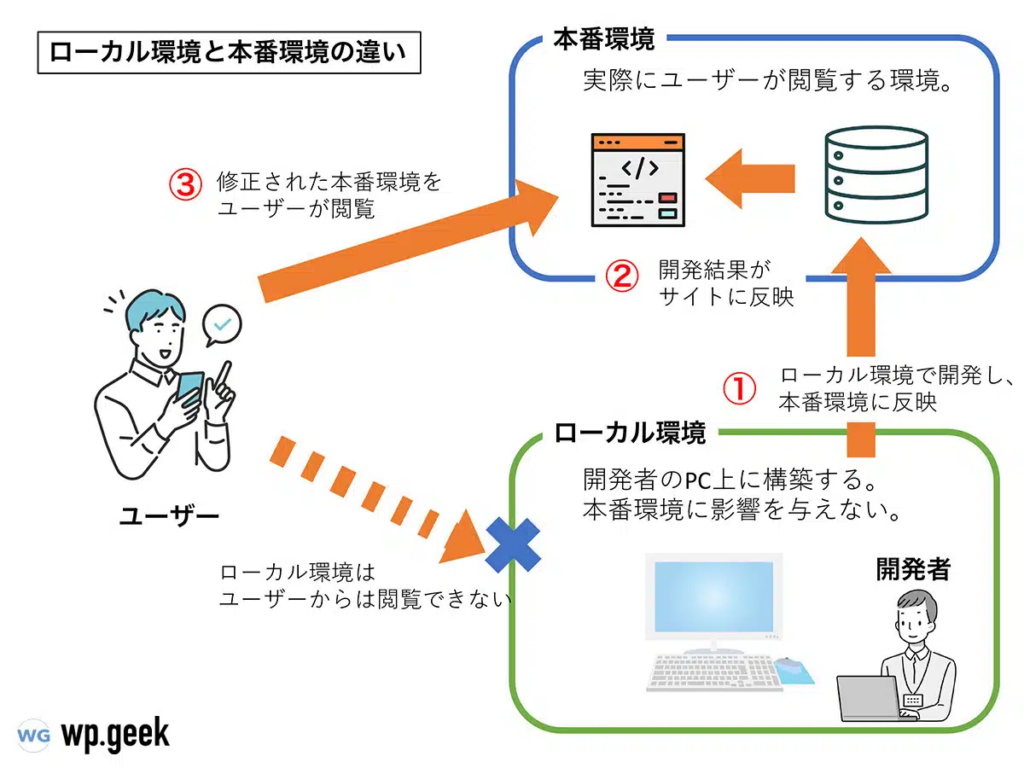
MAMP を使ってローカル WordPress マルチサイト環境を構築した後、実際のサイトに反映するには、FTP または SFTP を使用して、ローカル環境 のファイルを サーバー にアップロードする必要があります。また、データベース をエクスポートし、サーバー のデータベースにインポートする必要があります。さらに、wp-config.php ファイルを編集し、サーバー の設定に合わせる必要があります。
コメントを残す
コメントを投稿するにはログインしてください。
関連ブログ記事