
Google Chromeで拡大できないWEBサイト・画像を強制拡大する方法

# Google Chromeで拡大できないWEBサイト・画像を強制拡大する方法
この記事では、Google Chromeを使用してウェブサイトや画像を拡大する方法について説明します。特に、拡大機能が効かないサイトや画像を強制的に拡大する方法に焦点を当てます。ブラウザの設定や拡張機能を活用して、ウェブサイトや画像を任意のサイズに拡大する方法を紹介します。
Google Chromeは、多くのユーザーに愛用されているブラウザですが、時々ウェブサイトや画像を拡大できない問題が発生します。この問題は、サイトの設定やブラウザの制限など、さまざまな要因によって引き起こされることがあります。ただし、適切な設定や拡張機能を使用することで、拡大機能を強制的に有効にすることができます。
この記事では、Google Chromeで拡大できないウェブサイトや画像を強制的に拡大する方法について詳しく説明します。ブラウザの設定や拡張機能の活用方法を紹介し、ウェブサイトや画像を任意のサイズに拡大する方法を解説します。
Google Chromeで拡大できないWEBサイト・画像の特定
Google Chromeで拡大できないWEBサイト・画像を強制的に拡大する方法についての記事です。ウェブサイトや画像を拡大する方法を紹介しています。まず、拡大機能が効かないサイトの特定について見てみましょう。サイトが拡大されない問題について調査する際、まず最初に試すべきは、それがサイト全体の問題であるのか、あるいは特定の要素に限られているのかを見極めることです。
サイト全体が拡大されない場合、サイトの設定や構成が原因である可能性があります。一方、特定の要素のみが拡大されない場合、サイトのコンテンツやレイアウトが原因である可能性があります。たとえば、サイトの画像が拡大されない場合、画像のサイズや解像度が原因である可能性があります。したがって、サイトの特定の要素を調査することで、問題の原因を特定することができます。
# を使用して、サイトの特定の部分を指定することもできます。たとえば、サイトのヘッダー部分が拡大されない場合、ヘッダーの設定や構成を調査することができます。同様に、サイトのフッター部分が拡大されない場合、フッターの設定や構成を調査することができます。サイトの特定の部分を指定することで、問題の原因をより正確に特定することができます。
Google Chromeのズーム機能を使用する方法
Google Chromeのズーム機能を使用することで、ウェブサイトや画像を拡大することができます。ズーム設定は通常、キーボードの「+」または「-」を使って調整することが可能です。ただし、サイトによってはズーム機能が効かない場合があります。そのような場合には、他の方法を試す必要があります。
# ズーム機能が効かないサイトの場合、まずサイトの設定を確認する必要があります。サイトの設定によってズーム機能が制限されている可能性があります。サイトの設定を確認するには、サイトのソースコードを確認する必要があります。ただし、ソースコードを確認するには、専門的な知識が必要です。
Google Chromeのズーム機能を使用する方法は、非常に簡単です。キーボードの「+」または「-」を押すだけで、ウェブサイトや画像を拡大または縮小することができます。また、ズーム機能を使用することで、ウェブサイトや画像をより見やすくすることができます。ただし、ズーム機能を過度に使用すると、ウェブサイトや画像がぼやけてしまう可能性があります。
拡大機能をブロックする設定を解除する方法
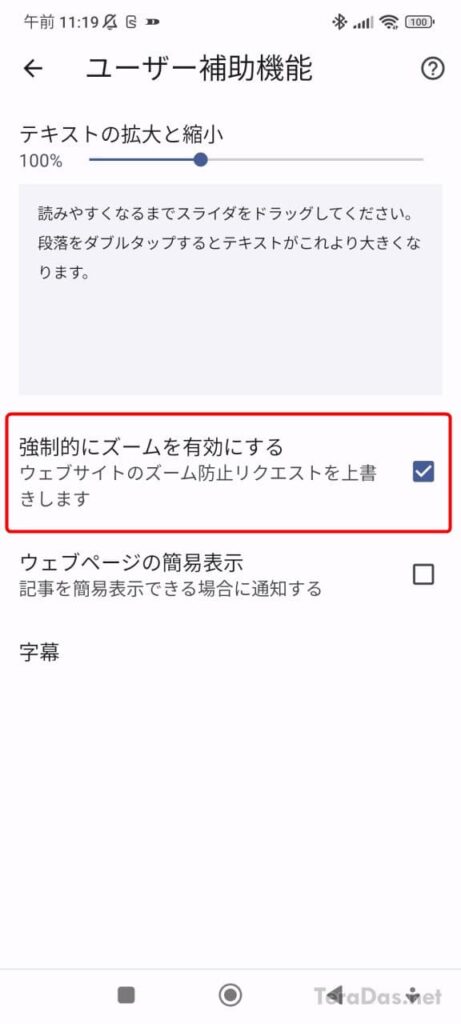
# 拡大機能をブロックする設定を解除する方法について説明します。Google Chromeでは、特定のサイトや画像の拡大を制限する設定が存在します。この設定を解除することで、拡大機能を強制的に有効にすることができます。
まず、Google Chromeのアドレスバーに「chrome://flags/disable-accelerated-2d-canvas」と入力します。次に、カーソルを「バニラ」から「有効」へと変更します。これにより、拡大機能をブロックする設定が解除され、拡大機能を強制的に有効にすることができます。
ただし、この設定を解除することで、サイトや画像の表示に問題が生じる可能性があります。したがって、設定を解除する前に、サイトや画像の表示に問題がないことを確認する必要があります。また、設定を解除しても問題が解決しない場合は、ブラウザの設定をリセットし、全ツールバーや拡張機能を一時的に無効にすることを試みても良いかもしれません。
拡張機能を使用して拡大する方法
# 拡張機能を使用して拡大する方法について説明します。Google Chromeでは、拡張機能を使用して、ウェブサイトや画像を強制的に拡大することができます。拡張機能を使用することで、サイトの制限を回避し、任意のサイズに拡大することができます。
拡張機能を使用するには、まずGoogle Chromeのウェブストアにアクセスし、拡大機能を提供する拡張機能を検索します。拡張機能をインストールしたら、拡張機能の設定を調整し、拡大機能を有効にします。拡張機能によっては、キーボードのショートカットや、コンテキストメニューから拡大機能を呼び出すことができます。
拡張機能を使用することで、サイトの制限を回避し、任意のサイズに拡大することができますが、拡張機能によっては、サイトのレイアウトやデザインが崩れる可能性があります。したがって、拡張機能を使用する際には、サイトの互換性を確認することが重要です。
Chromeの再設定と再起動
Chromeの再設定と再起動は、ブラウザの設定をリセットし、全ツールバーや拡張機能を一時的に無効にすることで、拡大機能が効かない問題を解決することができます。ブラウザの設定をリセットすることで、拡大機能が制限されている設定を解除することができます。また、全ツールバーや拡張機能を一時的に無効にすることで、拡大機能をブロックしている要素を特定することができます。
ブラウザの設定をリセットするには、Chromeのメニューから「設定」を選択し、「詳細設定」をクリックします。次に、「設定をリセット」をクリックし、「リセット」をクリックします。これにより、ブラウザの設定がリセットされ、拡大機能が制限されている設定が解除されます。
ブラウザの再起動は、ブラウザの設定をリセットした後に行う必要があります。ブラウザを再起動することで、設定の変更が反映され、拡大機能が効くようになります。ブラウザを再起動するには、Chromeのメニューから「終了」を選択し、ブラウザを再起動します。
Google Chromeで拡大できない理由と解決策
# Google Chromeで拡大できない理由は、サイトの設定やブラウザの制限など、さまざまな要因によって引き起こされることがあります。サイトの作者が意図的に拡大を制限している場合や、ブラウザのズーム機能が正常に動作していない場合などが考えられます。
この問題を解決するには、まずサイトの設定を確認する必要があります。サイトの作者が拡大を制限している場合、ブラウザのズーム機能を使用しても拡大できない可能性があります。そのため、サイトの設定を確認し、拡大を許可する設定に変更する必要があります。
ブラウザのズーム機能が正常に動作していない場合、ブラウザの設定を確認する必要があります。Google Chromeのズーム機能は、キーボードの「+」または「-」を使って調整することが可能です。ただし、ブラウザの設定によってズーム機能が制限されている場合、拡大できない可能性があります。そのため、ブラウザの設定を確認し、ズーム機能を有効にする必要があります。
まとめ
Google Chromeで拡大できないWEBサイト・画像を強制拡大する方法についての記事です。ウェブサイトや画像を拡大する方法を紹介しています。ウェブサイトや画像を拡大する際に問題が発生する場合、まず最初に試すべきは、それがサイト全体の問題であるのか、あるいは特定の要素に限られているのかを見極めることです。
ウェブサイトや画像を拡大する方法として、Google Chromeのズーム機能を使用することができます。ズーム設定は通常、キーボードの「+」または「-」を使って調整することが可能です。ただし、サイトによってはズーム機能が制限されている場合があります。その場合には、拡大機能をブロックする設定を解除する必要があります。
拡大機能をブロックする設定を解除するには、「chrome://flags/disable-accelerated-2d-canvas」に入力し、カーソルを「バニラ」から「有効」へと変更することで、この制限を解除することができます。また、拡大機能を強制的に有効にするための拡張機能も存在します。問題が解決しない場合にはブラウザの設定をリセットし、全ツールバーや拡張機能を一時的に無効にすることを試みても良いかもしれません。
まとめ
この記事では、Google Chromeで拡大できないWEBサイト・画像を強制拡大する方法について説明しました。ウェブサイトや画像を拡大する方法として、Google Chromeのズーム機能を使用することができます。また、拡大機能をブロックする設定を解除する方法や、拡張機能を使用する方法についても説明しました。
よくある質問
Google Chromeで拡大できないWEBサイト・画像を強制拡大する方法はあるのですか?
Google Chromeで拡大できないWEBサイト・画像を強制拡大する方法は、拡張機能を利用することです。具体的には、「Zoom for Google Chrome」 などの拡張機能をインストールすることで、任意のWEBサイトや画像を強制的に拡大することができます。この拡張機能は、マウスホイールやキーボードショートカットを使用して拡大率を調整することができ、非常に便利です。
画像を強制拡大すると画質が劣化するのではないですか?
画像を強制拡大すると、画質の劣化が起こる可能性があります。これは、元の画像の解像度が低いため、拡大するとピクセルが粗くなってしまうためです。ただし、ベクター画像の場合は、拡大しても画質が劣化しないことが多いです。ベクター画像は、SVG形式などで作成された画像であり、拡大しても線形が崩れないためです。
拡大した画像を保存することはできますか?
拡大した画像を保存することはできます。ただし、元の画像の著作権に注意する必要があります。著作権法により、無断で画像を保存・使用することは禁止されています。したがって、画像を保存する場合は、必ず著作権者の許可を得る必要があります。また、画像の保存形式も注意する必要があります。JPEG形式などは、圧縮されるため、画質が劣化する可能性があります。
Google Chrome以外のブラウザでも拡大する方法はありますか?
Google Chrome以外のブラウザでも、拡張機能やアドオンを利用することで、WEBサイトや画像を強制的に拡大することができます。たとえば、Mozilla Firefoxでは、「Zoom Page WE」 などのアドオンをインストールすることで、任意のWEBサイトや画像を強制的に拡大することができます。同様に、Microsoft Edgeでは、「Microsoft Edge 拡張機能」 から、「Zoom」 などの拡張機能をインストールすることで、WEBサイトや画像を強制的に拡大することができます。
コメントを残す
コメントを投稿するにはログインしてください。
関連ブログ記事