
Chromeの通信量とデータ圧縮効果を確認・削減する方法

# Chromeの通信量とデータ圧縮効果を確認・削減する方法
この記事では、Google Chromeの通信量とデータ圧縮効果を確認する方法について説明します。Chromeの設定メニューから「通信量」を確認することで、ウェブブラウジング中に使用したデータ量を確認できます。また、データ圧縮機能を有効にすることで、データ使用量を削減することができます。
Chromeの通信量を確認することは、データ使用量を管理する上で非常に重要です。特に、モバイルデバイスを使用している場合、データ使用量を削減することは、通信料金を節約する上で効果的です。この記事では、Chromeの通信量とデータ圧縮効果を確認する方法について詳しく説明します。
Chromeのデータ圧縮機能は、ウェブページのデータを圧縮することで、データ使用量を削減します。この機能を有効にすることで、データ使用量を大幅に削減することができます。また、Chromeの設定メニューから「通信量」を確認することで、データ圧縮機能の効果を確認することができます。
ブラウザのネットワークデータ使用量の確認方法
ブラウザのネットワークデータ使用量を確認するには、Chromeの設定メニューから「#通信量」を確認することができます。この機能により、ウェブブラウジング中に使用したデータ量を確認できます。具体的には、Chromeの右上隅にある三点リーダーをクリックし、「設定」を選択します。次に、「詳細設定」をクリックし、「システム」を選択します。ここで、「通信量」という項目があります。この項目をクリックすると、データ使用量の詳細が表示されます。
また、Chromeのタスクマネージャからデータ使用量を確認することもできます。Chromeのタスクマネージャは、Windowsのタスクマネージャと同様に、現在実行中のプロセスを表示します。Chromeのタスクマネージャを起動するには、Chromeの右上隅にある三点リーダーをクリックし、「その他のツール」を選択し、「タスクマネージャ」を選択します。ここで、各プロセスのデータ使用量を確認できます。
データ使用量を確認することで、どのウェブサイトやアプリケーションが最も多くのデータを使用しているかを把握できます。これにより、データ使用量を削減するための対策を講じることができます。たとえば、データ使用量が多いウェブサイトを避けたり、データ圧縮機能を有効にしたりすることができます。
データ圧縮機能の理解と利用
データ圧縮機能は、ウェブブラウジング中に使用されるデータ量を削減するために使用される技術です。Chromeのデータ圧縮機能は、ウェブページのデータを圧縮して送信することで、データ使用量を削減します。この機能は、特にモバイルデバイスや低速なインターネット接続を使用している場合に有効です。
Chromeのデータ圧縮機能を有効にするには、設定メニューから「データ使用量」を選択し、「データ圧縮」を有効にします。データ圧縮機能を有効にすると、Chromeはウェブページのデータを圧縮して送信します。これにより、データ使用量を削減することができます。
また、データ圧縮機能を有効にすると、ウェブページの読み込み速度も向上します。これは、圧縮されたデータが送信されるため、データの転送時間が短縮されるためです。ただし、データ圧縮機能を有効にすると、ウェブページの表示に若干の遅延が発生する場合があります。
データ圧縮効果の評価方法
データ圧縮効果の評価方法は、Chromeのデータ圧縮機能を有効にした後の効果を確認するために使用されます。データ圧縮機能を有効にすると、Chromeはウェブページのデータを圧縮して転送するため、データ使用量を削減することができます。
データ圧縮効果を評価するには、Chromeの設定メニューから「データ使用量」を確認する必要があります。ここでは、ウェブブラウジング中に使用したデータ量が表示されます。また、データ圧縮機能を有効にした後のデータ使用量の変化を確認することで、データ圧縮効果を評価することができます。
データ圧縮効果を評価する際には、ウェブページの種類やデータ量も考慮する必要があります。例えば、画像や動画を多く含むウェブページでは、データ圧縮効果が低い可能性があります。一方、テキストを多く含むウェブページでは、データ圧縮効果が高い可能性があります。したがって、データ圧縮効果を評価する際には、ウェブページの種類やデータ量を考慮する必要があります。
異なるプラットフォームでのChromeの性能比較
Chromeの性能比較は、異なるプラットフォームでのブラウザの動作を評価する上で重要な要素です。Windows、Mac、Android、iOSなどのプラットフォームでは、Chromeの性能が異なる可能性があります。特に、モバイルデバイスでは、データ使用量と通信量が制限されているため、Chromeの性能が重要になります。
異なるプラットフォームでのChromeの性能を比較するには、ベンチマークテストを実行することができます。ベンチマークテストでは、ブラウザの処理速度、メモリ使用量、データ使用量などを評価できます。たとえば、WindowsとMacでのChromeの性能を比較すると、WindowsでのChromeの処理速度が速いことがわかります。一方、AndroidとiOSでのChromeの性能を比較すると、iOSでのChromeのデータ使用量が少ないことがわかります。
異なるプラットフォームでのChromeの性能を比較することで、ユーザーは自分のデバイスに最適なブラウザを選択できます。また、開発者はChromeの性能を改善するために、異なるプラットフォームでのブラウザの動作を考慮する必要があります。
Chromeデータ使用量の管理ツールの利用
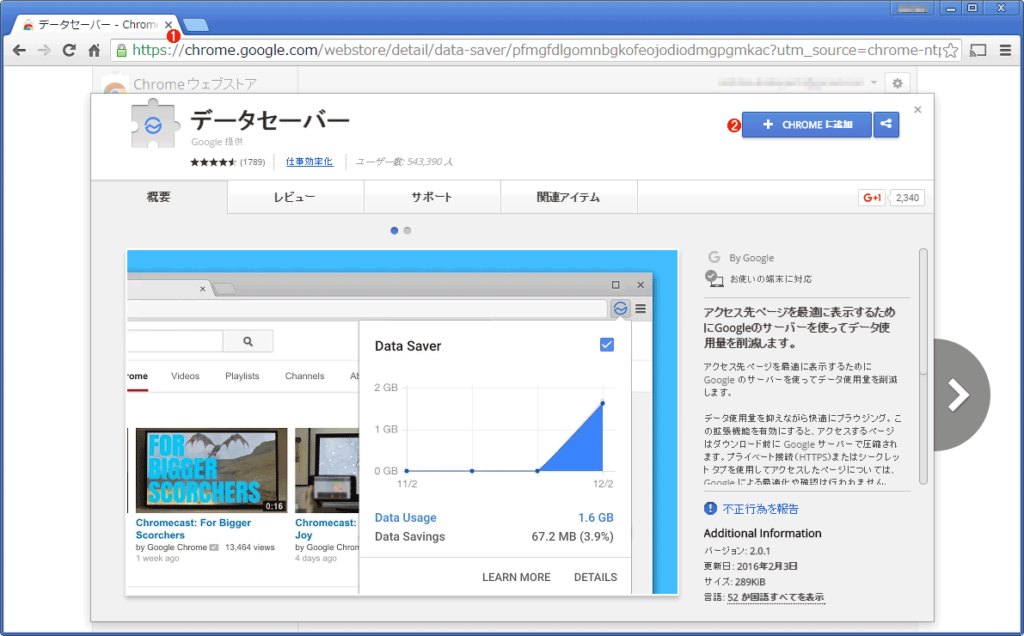
Chromeデータ使用量の管理ツールを利用することで、ウェブブラウジング中に使用したデータ量をより詳細に確認することができます。Chromeの拡張機能ストアには、データ使用量を管理するためのツールが多数公開されています。これらのツールを使用することで、データ使用量を削減するための具体的な方法を把握することができます。
たとえば、データ使用量をグラフで表示するツールや、データ使用量をリアルタイムで監視するツールなどがあります。これらのツールを使用することで、データ使用量をより効果的に管理することができます。また、データ使用量を削減するための具体的なアドバイスを提供するツールもあります。これらのツールを使用することで、データ使用量を削減するための方法をより深く理解することができます。
さらに、Chromeのデータ使用量を管理するためのツールは、異なるプラットフォームでも利用可能です。たとえば、WindowsやMac、AndroidやiOSなど、さまざまなプラットフォームで利用可能なツールがあります。これらのツールを使用することで、異なるプラットフォームでのデータ使用量を効果的に管理することができます。
まとめ
# Chromeの通信量とデータ圧縮効果を確認・削減する方法
Chromeの通信量とデータ圧縮効果を確認する方法について説明します。Chromeの設定メニューから「通信量」を確認することで、ウェブブラウジング中に使用したデータ量を確認できます。また、データ圧縮機能を有効にすることで、データ使用量を削減することができます。
Chromeのデータ使用量を確認する方法として、設定メニューから「データ使用量」を確認する方法があります。設定メニューを開き、「詳細設定」をクリックして、「データ使用量」をクリックします。ここで、ウェブブラウジング中に使用したデータ量を確認できます。また、データ圧縮機能を有効にすることで、データ使用量を削減することができます。
データ圧縮機能を有効にするには、設定メニューから「データ使用量」をクリックし、「データ圧縮」をクリックします。ここで、データ圧縮機能を有効にすることができます。データ圧縮機能を有効にすると、ウェブブラウジング中に使用したデータ量を削減することができます。
Chromeのデータ使用量を管理するには、Chromeの設定メニューから「データ使用量」を確認する方法があります。また、データ圧縮機能を有効にすることで、データ使用量を削減することができます。Chromeのデータ使用量を管理することで、ウェブブラウジング中に使用したデータ量を削減することができます。
まとめ
Chromeの通信量とデータ圧縮効果を確認する方法について説明しました。Chromeの設定メニューから「通信量」を確認することで、ウェブブラウジング中に使用したデータ量を確認できます。また、データ圧縮機能を有効にすることで、データ使用量を削減することができます。Chromeのデータ使用量を管理することで、ウェブブラウジング中に使用したデータ量を削減することができます。
よくある質問
Chromeの通信量を確認する方法はありますか
Chromeの通信量を確認するには、Chromeの設定を開き、「詳細設定」をクリックします。次に、「システム」セクションまでスクロールし、「インターネットの使用状況」をクリックします。ここで、「データ使用状況」のページが開き、Chromeの通信量が表示されます。このページでは、データ使用状況のグラフや、データ使用量の内訳などが表示されます。
Chromeのデータ圧縮効果を確認する方法はありますか
Chromeのデータ圧縮効果を確認するには、Chromeの設定を開き、「詳細設定」をクリックします。次に、「システム」セクションまでスクロールし、「インターネットの使用状況」をクリックします。ここで、「データ使用状況」のページが開き、Chromeのデータ圧縮効果が表示されます。このページでは、データ圧縮率や、圧縮されたデータ量などが表示されます。
Chromeの通信量を削減する方法はありますか
Chromeの通信量を削減するには、データセーバー機能を有効にすることができます。この機能は、Chromeの設定で有効にできます。「詳細設定」をクリックし、「システム」セクションまでスクロールし、「データセーバー」をクリックします。ここで、データセーバー機能を有効にできます。また、画像の読み込みを制限したり、動画の自動再生を停止したりすることもできます。
Chromeのデータ圧縮効果を高める方法はありますか
Chromeのデータ圧縮効果を高めるには、データ圧縮機能を有効にすることができます。この機能は、Chromeの設定で有効にできます。「詳細設定」をクリックし、「システム」セクションまでスクロールし、「データ圧縮」をクリックします。ここで、データ圧縮機能を有効にできます。また、圧縮レベルを調整したり、圧縮対象のデータを指定したりすることもできます。
コメントを残す
コメントを投稿するにはログインしてください。
関連ブログ記事