
【Android】Google Play以外のAPKファイルを安全にインストールする方法

# 【Android】Google Play以外のAPKファイルを安全にインストールする方法
この記事では、Google Play以外のソースから取得したAPKファイルをAndroidデバイスに安全にインストールする方法について説明します。Androidデバイスでは、通常Google Playストアからアプリをダウンロードしてインストールしますが、場合によってはGoogle Play以外のソースからAPKファイルを取得する必要があります。この記事では、そのような場合にAPKファイルを安全にインストールする方法を紹介します。
APKファイルのインストールにはセキュリティ上のリスクがあります。未知のソースからのインストールはユーザーが不正なアプリをダウンロードする可能性を高めるため、絶対に信頼できるソースからのみAPKファイルをダウンロードすることが推奨されます。この記事では、APKファイルを安全にインストールするために必要な手順と注意点について説明します。
Google Play以外のAPKファイルをインストールするリスク
# 以外のソースから取得したAPKファイルをインストールする場合、セキュリティ上のリスクがあります。未知のソースからのインストールはユーザーが不正なアプリをダウンロードする可能性を高めるため、絶対に信頼できるソースからのみAPKファイルをダウンロードすることが推奨されます。
Google Play以外のソースから取得したAPKファイルには、ウイルスやマルウェアが含まれている可能性があります。これらのアプリは、ユーザーの個人情報を盗んだり、デバイスを損傷したりする可能性があります。さらに、未知のソースからのインストールは、デバイスのセキュリティを損なう可能性があります。
したがって、Google Play以外のソースから取得したAPKファイルをインストールする場合は、十分な注意が必要です。信頼できるソースからのみAPKファイルをダウンロードし、インストール前にファイルをスキャンするなど、セキュリティ上のリスクを最小限に抑えるための措置を講じることが重要です。
Androidで外部APKファイルのインストールを許可する方法
# 以外のソースから取得したAPKファイルをAndroidデバイスにインストールするには、まずデバイスの設定を変更する必要があります。設定アプリを開き、「セキュリティ」または「プライバシーとセキュリティ」のセクションに移動します。このセクションでは、デバイスのセキュリティ設定を管理できます。
ここで、「不明なソース」のオプションを見つけ、それをオンにします。このオプションをオンにすることで、Google Play以外のソースから取得したAPKファイルをインストールできるようになります。ただし、このオプションをオンにすることで、セキュリティ上のリスクが増大する可能性があるため、注意が必要です。
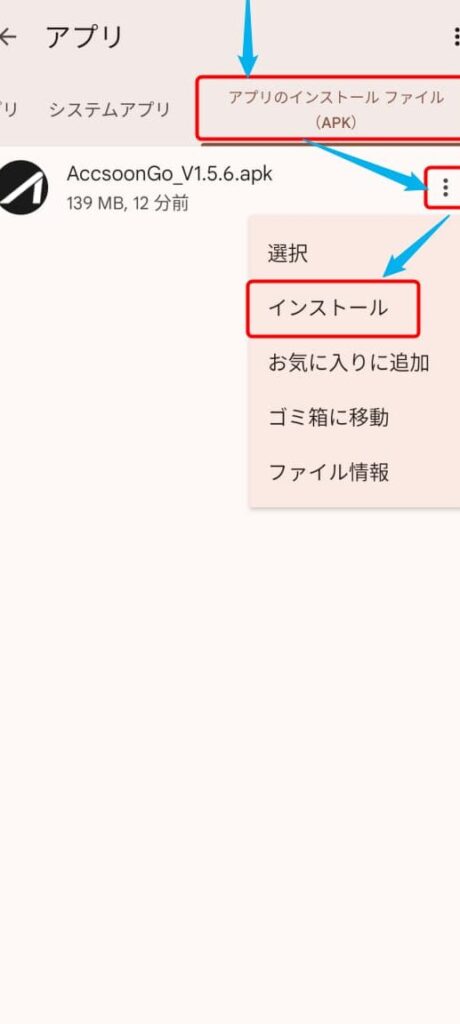
信頼できるウェブサイトからAPKファイルをダウンロードした後、ファイルマネージャーアプリを開き、ダウンロードしたAPKファイルを見つけます。APKファイルをタップし、インストールプロセスを開始します。インストールプロセスでは、APKファイルの内容を確認し、必要な権限を許可する必要があります。
信頼できるソースからAPKファイルをダウンロードする方法
# 以外のソースからAPKファイルをダウンロードする場合、セキュリティ上のリスクが増大します。したがって、信頼できるソースからのみAPKファイルをダウンロードすることが重要です。信頼できるソースとは、公式ウェブサイトや著名なアプリストアなど、安全性が確認されたサイトです。
信頼できるソースからAPKファイルをダウンロードするには、まずそのサイトの安全性を確認する必要があります。サイトのURLが正しいかどうか、サイトの評判をチェックするなど、十分な確認を行う必要があります。また、ダウンロードするAPKファイルが最新バージョンであることも確認する必要があります。
信頼できるソースからAPKファイルをダウンロードした後は、ファイルマネージャーアプリを開き、ダウンロードしたAPKファイルを見つけてインストールプロセスを開始します。ただし、APKファイルのインストールにはセキュリティ上のリスクがありますので、十分な注意が必要です。
AndroidデバイスにAPKファイルをインストールする手順
AndroidデバイスにAPKファイルをインストールするには、まず# 設定アプリを開き、「セキュリティ」または「プライバシーとセキュリティ」のセクションに移動する必要があります。このセクションでは、デバイスのセキュリティ設定を管理できます。
ここで、「不明なソース」のオプションを見つけ、それをオンにします。このオプションをオンにすることで、Google Play以外のソースから取得したAPKファイルをインストールできるようになります。ただし、このオプションをオンにすることで、セキュリティ上のリスクが増大する可能性があるため、注意が必要です。
次に、信頼できるウェブサイトからAPKファイルをダウンロードします。APKファイルをダウンロードしたら、ファイルマネージャーアプリを開き、ダウンロードしたAPKファイルを見つけます。APKファイルをタップし、インストールプロセスを開始します。インストールプロセスでは、APKファイルの内容を確認し、必要な権限を許可する必要があります。
セキュリティ上の注意点と推奨事項
# 以外のソースから取得したAPKファイルをインストールする場合、セキュリティ上のリスクがあります。未知のソースからのインストールはユーザーが不正なアプリをダウンロードする可能性を高めるため、絶対に信頼できるソースからのみAPKファイルをダウンロードすることが推奨されます。
信頼できるソースとは、公式ウェブサイトや著名な開発者のウェブサイトなど、安全性が確認された場所です。そうでないソースからのAPKファイルは、ウイルスやマルウェアを含んでいる可能性があります。したがって、APKファイルをダウンロードする前に、ソースの安全性を確認することが重要です。
また、APKファイルをインストールする前に、ファイルの内容を確認することも重要です。ファイルのサイズ、バージョン、開発者情報などを確認し、不正なファイルである可能性を排除する必要があります。そうすることで、Androidデバイスの安全性を確保することができます。
まとめ
# 以外のソースから取得したAPKファイルをAndroidデバイスにインストールする場合、セキュリティ上のリスクがあります。未知のソースからのインストールはユーザーが不正なアプリをダウンロードする可能性を高めるため、絶対に信頼できるソースからのみAPKファイルをダウンロードすることが推奨されます。
AndroidデバイスにAPKファイルをインストールするには、まず設定アプリを開き、「セキュリティ」または「プライバシーとセキュリティ」のセクションに移動する必要があります。ここで、「不明なソース」のオプションを見つけ、それをオンにします。これにより、Google Play以外のソースから取得したAPKファイルをインストールできるようになります。
信頼できるウェブサイトからAPKファイルをダウンロードした後、ファイルマネージャーアプリを開き、ダウンロードしたAPKファイルを見つけます。APKファイルをタップし、インストールプロセスを開始します。インストールが完了すると、APKファイルに含まれるアプリを使用できるようになります。
まとめ
APKファイルを安全にインストールするには、信頼できるソースからのみダウンロードし、Androidデバイスのセキュリティ設定を適切に構成する必要があります。未知のソースからのインストールはセキュリティ上のリスクを高めるため、注意が必要です。
よくある質問
Google Play以外のAPKファイルをインストールするのは安全ですか
Google Play以外のAPKファイルをインストールする場合、セキュリティリスクが存在します。APKファイルは、マルウェアやウイルスを含む可能性があります。したがって、信頼できるソースからダウンロードし、ファイルの検査を行うことが重要です。また、デバイスのセキュリティ設定を確認し、不明なソースからのインストールを許可する必要があります。
Google Play以外のAPKファイルをインストールする方法はありますか
はい、Google Play以外のAPKファイルをインストールする方法はあります。まず、APKファイルをダウンロードし、デバイスのストレージに保存します。次に、ファイルマネージャーでAPKファイルを探し、インストールを選択します。ただし、デバイスのセキュリティ設定で不明なソースからのインストールを許可する必要があります。
APKファイルをインストールする際に注意すべき点はありますか
はい、APKファイルをインストールする際に注意すべき点があります。まず、信頼できるソースからダウンロードする必要があります。また、ファイルの検査を行い、マルウェアやウイルスを含まないことを確認する必要があります。さらに、デバイスのセキュリティ設定を確認し、不明なソースからのインストールを許可する必要があります。
Google Play以外のAPKファイルをインストールした場合、デバイスの保証は無効になりますか
Google Play以外のAPKファイルをインストールした場合、デバイスの保証が無効になる可能性があります。ただし、メーカーのポリシーによって異なります。したがって、メーカーのサポートサイトを確認し、保証の条件を確認する必要があります。
コメントを残す
コメントを投稿するにはログインしてください。
関連ブログ記事