
【Android】非対応アプリを画面分割モードで使う方法まとめ

# 【Android】非対応アプリを画面分割モードで使う方法まとめ
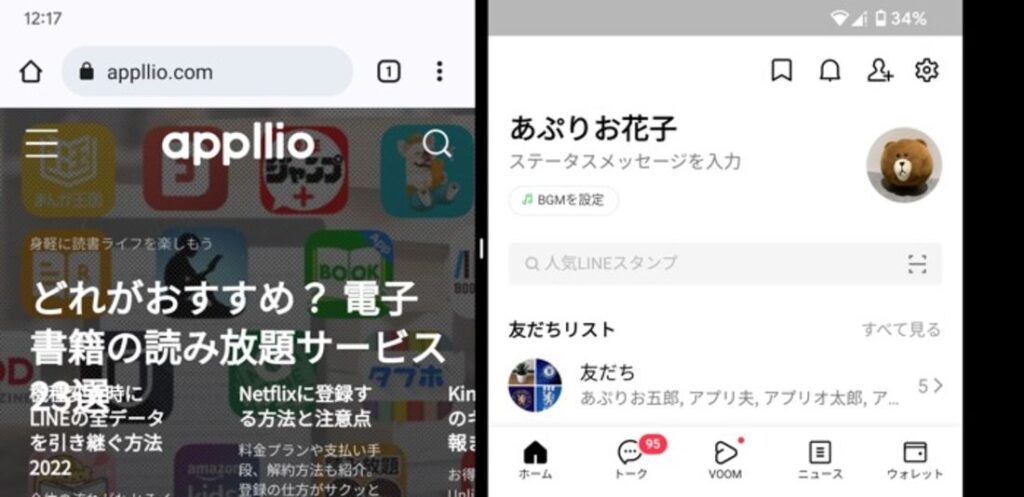
この記事では、Androidデバイスで画面分割やマルチウィンドウ機能を使用できないアプリケーションを強制的に画面分割モードで利用する方法について解説します。Androidデバイスの画面分割機能は、複数のアプリケーションを同時に表示することができる便利な機能ですが、すべてのアプリケーションがこの機能に対応しているわけではありません。そこで、この記事では、非対応アプリを画面分割モードで利用する方法について詳しく説明します。
Androidデバイスの画面分割機能は、通常、設定画面からオンにできる機能です。しかし、非対応アプリの場合、この機能をオンにしても画面分割モードで利用できないことがあります。そこで、別の方法を使用する必要があります。この記事では、タスク管理アプリの活用や画面分割ダイヤルの存在など、非対応アプリを画面分割モードで利用するための方法について解説します。
Androidデバイスで非対応アプリを画面分割モードで使う方法
Androidデバイスで画面分割やマルチウィンドウ機能を使用できないアプリケーションを強制的に画面分割モードで利用する方法について解説します。特定のタスク管理アプリを使用することで、非対応アプリを画面分割モードで利用できます。この方法は、Androidデバイスの設定画面にある画面分割ダイヤルをオンにすることで、画面上部と下部に二つのアプリケーションを同時に表示できます。
また、アプリを再設定すると、软件のすべての設定がクリアされ、初期状態に戻ります。これにより、マルチウィンドウや画面分割機能に対応していないアプリケーションが、再設定後にこの機能に対応する可能性があります。ただし、この方法はアプリケーションの安定性やパフォーマンスを落とす可能性があります。
カスタムROMを利用することもできます。カスタムROMはデバイスのソフトウェアを新しいものに置き換えることができ、機能の追加やパフォーマンスの改善が期待できます。ただし、カスタムROMを利用するには、デバイスのルート化が必要です。ルート化は、デバイスのセキュリティを損なう可能性があるため、注意が必要です。
特定のサポートアプリを通して、画面分割やマルチウィンドウ機能に対応していないアプリケーションでも、これらの機能を使えるようになります。これらの方法を実行することで、Androidデバイスで非対応アプリを画面分割モードで利用することが可能になります。
タスク管理アプリを使用して非対応アプリを画面分割モードで使う
# タスク管理アプリを使用することで、非対応アプリを画面分割モードで利用できます。特定のタスク管理アプリは、Androidデバイスのシステム設定を変更することで、非対応アプリを強制的に画面分割モードで利用できるようにします。これにより、ユーザーは複数のアプリケーションを同時に表示し、作業効率を向上させることができます。
タスク管理アプリを使用することで、非対応アプリを画面分割モードで利用する方法は、比較的簡単です。まず、タスク管理アプリをインストールし、設定画面を開きます。次に、画面分割モードを有効にするオプションを探し、オンにします。これにより、非対応アプリを画面分割モードで利用できるようになります。
ただし、タスク管理アプリを使用することで、非対応アプリを画面分割モードで利用する場合、安定性やパフォーマンスの問題が発生する可能性があります。したがって、ユーザーは注意して使用する必要があります。
画面分割ダイヤルをオンにして非対応アプリを画面分割モードで使う
# 画面分割ダイヤルをオンにすることで、Androidデバイスで非対応アプリを画面分割モードで利用することが可能になります。この機能は、Androidデバイスの設定画面からアクセスできます。設定画面を開き、画面分割ダイヤルの設定を探します。通常、この設定は「画面分割」や「マルチウィンドウ」などの名称で表示されます。
画面分割ダイヤルをオンにすると、画面上部と下部に二つのアプリケーションを同時に表示できます。これにより、非対応アプリを画面分割モードで利用することが可能になります。ただし、画面分割ダイヤルをオンにすることで、アプリケーションの安定性やパフォーマンスを落とす可能性があります。したがって、画面分割ダイヤルをオンにする前に、アプリケーションの互換性を確認することが重要です。
画面分割ダイヤルをオンにすることで、非対応アプリを画面分割モードで利用することが可能になりますが、すべてのアプリケーションがこの機能に対応しているわけではありません。したがって、画面分割ダイヤルをオンにする前に、アプリケーションの互換性を確認することが重要です。
非対応アプリを再設定してマルチウィンドウ機能に対応させる
非対応アプリを再設定することで、マルチウィンドウ機能や画面分割機能に対応させることが可能です。アプリを再設定すると、软件のすべての設定がクリアされ、初期状態に戻ります。これにより、マルチウィンドウや画面分割機能に対応していないアプリケーションが、再設定後にこの機能に対応する可能性があります。
ただし、アプリを再設定すると、ユーザーが設定したデータやログイン情報が失われる可能性があります。したがって、アプリを再設定する前に、重要なデータをバックアップすることをお勧めします。また、アプリを再設定しても、必ずしもマルチウィンドウ機能や画面分割機能に対応するとは限りません。アプリケーションの開発者がこの機能に対応していない場合、再設定しても効果がない可能性があります。
アプリを再設定する方法は、アプリケーションによって異なります。一般的には、アプリの設定メニューから「データをクリア」や「アプリを初期化」などのオプションを選択することで、アプリを再設定できます。ただし、アプリケーションの開発者が提供するサポートページやFAQを参照することで、正しい再設定方法を確認することができます。
画面分割機能に対応したカスタムROMを利用する
# 画面分割機能に対応したカスタムROMを利用することで、Androidデバイスで非対応アプリを画面分割モードで利用することが可能になります。カスタムROMはデバイスのソフトウェアを新しいものに置き換えることができ、機能の追加やパフォーマンスの改善が期待できます。ただし、カスタムROMを利用するには、デバイスのルート化やブートローダーのアンロックが必要になる場合があります。
カスタムROMを利用することで、画面分割機能に対応していないアプリケーションでも、この機能を使えるようになります。さらに、カスタムROMには、画面分割機能を拡張したり、カスタマイズしたりする機能が含まれている場合があります。ただし、カスタムROMを利用するには、デバイスの保証が無効になる場合があります。
カスタムROMを利用する前に、デバイスの互換性や保証の有効性を確認することが重要です。また、カスタムROMを利用することで、アプリケーションの安定性やパフォーマンスを落とす可能性があります。したがって、カスタムROMを利用する前に、十分な検討と準備が必要です。
サポートアプリを使用して非対応アプリを画面分割モードで使う
サポートアプリを使用することで、非対応アプリを画面分割モードで利用することが可能になります。サポートアプリは、特定のアプリケーションに対応した画面分割機能を提供し、ユーザーが複数のアプリケーションを同時に利用できるようにします。ただし、サポートアプリを使用するには、デバイスの設定を変更する必要がある場合があります。
サポートアプリを使用することで、非対応アプリを画面分割モードで利用する方法は、比較的簡単です。まず、サポートアプリをダウンロードしてインストールします。次に、サポートアプリを起動し、非対応アプリを選択して画面分割モードで利用します。サポートアプリは、非対応アプリを強制的に画面分割モードで利用するため、安定性やパフォーマンスの問題が発生する可能性があります。
サポートアプリを使用することで、非対応アプリを画面分割モードで利用する方法は、便利ですが、注意が必要です。サポートアプリを使用する前に、デバイスの設定を確認し、サポートアプリの使用方法を理解する必要があります。また、サポートアプリを使用することで、非対応アプリの安定性やパフォーマンスが影響を受ける可能性があるため、注意が必要です。
注意点とトラブルシューティング
# 注意点とトラブルシューティング
Androidデバイスで非対応アプリを画面分割モードで利用する場合、注意点やトラブルシューティングについて知っておくことが重要です。画面分割やマルチウィンドウ非対応アプリを強制的に利用することで、アプリケーションの安定性やパフォーマンスを落とす可能性があります。
特に、タスク管理アプリやサポートアプリを使用して非対応アプリを画面分割モードで利用する場合、デバイスのリソースを消費する可能性があります。また、画面分割ダイヤルをオンにすることで、デバイスのバッテリー消費量が増加する可能性もあります。
これらの問題を回避するためには、非対応アプリを画面分割モードで利用する前に、デバイスのスペックやリソースを確認することが重要です。また、画面分割やマルチウィンドウ機能に対応していないアプリケーションを利用する場合には、デバイスのパフォーマンスや安定性に影響を与えないように注意する必要があります。
まとめ
# 【Android】非対応アプリを画面分割モードで使う方法まとめの内容を簡単にまとめると、Androidデバイスで画面分割やマルチウィンドウ機能を使用できないアプリケーションを強制的に画面分割モードで利用する方法について解説しました。非対応アプリを画面分割モードで利用するためには、タスク管理アプリの活用や画面分割ダイヤルの存在、非対応アプリの再設定、画面分割機能に対応したカスタムROMの利用、サポートアプリの使用などが挙げられます。
これらの方法を実行することで、Androidデバイスで非対応アプリを画面分割モードで利用することが可能になります。ただし、画面分割やマルチウィンドウ非対応アプリを強制的に利用することで、アプリケーションの安定性やパフォーマンスを落とす可能性があります。したがって、非対応アプリを画面分割モードで利用する際には、十分な注意が必要です。
また、画面分割やマルチウィンドウ機能に対応していないアプリケーションを利用する際には、開発元に機能の追加を要望することも大切です。開発元が機能の追加を検討することで、将来的に非対応アプリを画面分割モードで利用できるようになる可能性があります。
よくある質問
Androidの画面分割モードとは何か
Androidの画面分割モードとは、画面分割 または マルチウィンドウ と呼ばれる機能で、1つの画面を複数のアプリで共有することができる機能です。この機能を使用すると、例えば、メールを読みながらブラウザで検索したり、メモを取りながら別のアプリで作業したりすることができます。ただし、すべてのアプリが画面分割モードに対応しているわけではありません。
画面分割モードで非対応アプリを使用する方法はあるか
はい、方法はあります。開発者オプション を有効にし、強制的な画面分割モード を有効にすることで、非対応アプリを画面分割モードで使用することができます。ただし、この方法は、すべてのアプリで正常に動作するとは限りません。また、アプリの設定 を変更することで、画面分割モードに対応していないアプリを使用することができる場合もあります。
画面分割モードでアプリを使用する際の注意点は何か
画面分割モードでアプリを使用する際には、アプリの互換性 に注意する必要があります。非対応アプリを画面分割モードで使用すると、アプリのクラッシュ や データの損失 などの問題が発生する可能性があります。また、画面分割モードでアプリを使用する際には、バッテリーの消耗 が増加する可能性があります。
画面分割モードに対応していないアプリを使用する際の代替方法はあるか
はい、代替方法はあります。ポップアップウィンドウ などの機能を使用することで、画面分割モードに対応していないアプリを使用することができます。また、アプリのショートカット を使用することで、画面分割モードに対応していないアプリを素早く起動することができます。
コメントを残す
コメントを投稿するにはログインしてください。
関連ブログ記事