
Windowsでマルチタスクを強化:複数マウスカーソルを同時に操作できる「MouseMux」

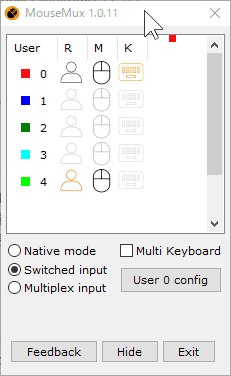
# Windowsでマルチタスクを強化:複数マウスカーソルを同時に操作できる「MouseMux」
この記事では、Windows上でマルチタスクを強化するためのユニークなソフトウェア「MouseMux」を紹介します。「MouseMux」は、2つ以上のマウスカーソルを同時に操作できる機能を提供し、マルチタスクを行うときや複数のディスプレイを管理するときに有用です。
「MouseMux」は、各マウスを独立して動かすことが可能で、複数のモニタを持つユーザーにとって便利です。また、「MouseMux」はオープンソースライセンスの下で提供されており、ユーザーが自由にこのプログラムをカスタマイズし、追加の機能を追加する能力を提供します。インストールと設定は簡単で直感的です。
この記事では、「MouseMux」の機能と利点を詳しく紹介し、ユーザーがこのソフトウェアを活用する方法を解説します。
MouseMuxとは何か
MouseMuxは、Windows上で2つ以上のマウスカーソルを同時に操作できるユニークなソフトウェアです。この機能は、マルチタスクを行うときや複数のディスプレイを管理するときに有用です。各マウスは独立して動かすことが可能で、複数のモニタを持つユーザーにとって便利です。
また、MouseMuxはオープンソースライセンスの下で提供されており、ユーザーが自由にこのプログラムをカスタマイズし、追加の機能を追加する能力を提供します。インストールと設定は簡単で直感的です。ユーザーはすぐにこのソフトウェアを使用して、マルチタスクの生産性を向上させることができます。
このソフトウェアは、特に複数のモニタを使用するユーザーにとって便利です。例えば、1つのモニタで文書を編集し、別のモニタでブラウザを使用することができます。MouseMuxを使用すると、各モニタに独立したマウスカーソルを配置することができ、作業の効率が向上します。
主な機能と特徴
MouseMuxの主な機能は、Windows上で2つ以上のマウスカーソルを同時に操作できることです。この機能は、マルチタスクを行うときや複数のディスプレイを管理するときに有用です。各マウスは独立して動かすことが可能で、複数のモニタを持つユーザーにとって便利です。
また、MouseMuxはオープンソースライセンスの下で提供されており、ユーザーが自由にこのプログラムをカスタマイズし、追加の機能を追加する能力を提供します。インストールと設定は簡単で直感的です。ユーザーは、MouseMuxの設定画面からマウスの数やカーソルの形状を変更することができます。
さらに、MouseMuxはマルチタスクを強化するために、複数のマウスカーソルを同時に操作できる機能を提供します。この機能は、複数のアプリケーションを同時に操作するときや、複数のファイルを同時に編集するときに有用です。MouseMuxは、Windowsユーザーがマルチタスクをより効率的に行うための強力なツールです。
マルチタスクと複数ディスプレイの管理
# 以外の見出しを使用します。マルチタスクと複数ディスプレイの管理は、現代のコンピューティングにおいて非常に重要な側面です。複数のアプリケーションを同時に実行し、複数のディスプレイを管理する必要があるユーザーにとって、効率的な方法でこれらのタスクを実行することは不可欠です。「MouseMux」は、このニーズに応える革新的なソフトウェアです。
このソフトウェアは、Windows上で2つ以上のマウスカーソルを同時に操作できる機能を提供します。これにより、ユーザーは複数のアプリケーションを同時に操作し、複数のディスプレイを管理することができます。各マウスは独立して動かすことが可能で、複数のモニタを持つユーザーにとって便利です。また、「MouseMux」はオープンソースライセンスの下で提供されており、ユーザーが自由にこのプログラムをカスタマイズし、追加の機能を追加する能力を提供します。
「MouseMux」を使用することで、ユーザーはマルチタスクの効率を大幅に向上させることができます。複数のアプリケーションを同時に操作することで、作業時間を短縮し、生産性を向上させることができます。また、複数のディスプレイを管理することが容易になり、ユーザーは複数のモニタを使用して作業することができます。
インストールと設定方法
# インストールと設定方法については、以下の手順に従ってください。まず、「MouseMux」の公式ウェブサイトからダウンロードページにアクセスし、最新バージョンのインストーラーをダウンロードします。ダウンロードが完了したら、インストーラーを実行し、画面の指示に従ってインストールを完了します。
インストールが完了したら、「MouseMux」を起動し、設定画面を開きます。設定画面では、マウスカーソルの数やカーソルの色、サイズなどを設定することができます。また、ショートカットキーを設定することで、マウスカーソルの切り替えや操作を簡単に行うことができます。
設定が完了したら、「MouseMux」を再起動し、設定を適用します。設定が適用されると、複数のマウスカーソルを同時に操作できるようになります。各マウスカーソルは独立して動かすことが可能で、複数のモニタを持つユーザーにとって便利です。
カスタマイズとオープンソースライセンス
「MouseMux」は、ユーザーのニーズに合わせてカスタマイズできる柔軟性を備えています。オープンソースライセンスの下で提供されているため、ユーザーは自由にこのプログラムを変更し、追加の機能を追加することができます。この柔軟性は、特に開発者や高度なユーザーにとって大きな利点です。
また、「MouseMux」は、ユーザーが独自のカスタマイズを行うためのドキュメントやリソースを提供しています。これにより、ユーザーは自分のニーズに合わせてプログラムを調整し、より効率的なマルチタスク体験を実現できます。オープンソースライセンスは、コミュニティの参加と貢献を促進するため、「MouseMux」は継続的に改善され、更新されていくことが期待できます。
このカスタマイズの自由度は、# Windowsのマルチタスク機能を拡張する上で大きな利点です。ユーザーは、自分のワークフローに合わせて「MouseMux」を調整し、より生産的な作業環境を実現できます。
まとめ
# Windowsでマルチタスクを強化:複数マウスカーソルを同時に操作できる「MouseMux」
「MouseMux」は、Windows上で2つ以上のマウスカーソルを同時に操作できるユニークなソフトウェアです。この機能は、マルチタスクを行うときや複数のディスプレイを管理するときに有用です。各マウスは独立して動かすことが可能で、複数のモニタを持つユーザーにとって便利です。また、「MouseMux」はオープンソースライセンスの下で提供されており、ユーザーが自由にこのプログラムをカスタマイズし、追加の機能を追加する能力を提供します。
インストールと設定は簡単で直感的です。ユーザーは「MouseMux」をダウンロードし、インストール後、すぐに使用を開始できます。マウスカーソルの動きはスムーズで、複数のマウスを同時に操作することができます。また、「MouseMux」はWindowsのさまざまなバージョンに対応しており、ユーザーは自分のWindowsバージョンに合わせてこのソフトウェアを使用できます。
「MouseMux」は、マルチタスクを強化するための便利なツールです。複数のマウスカーソルを同時に操作できる機能は、ユーザーの生産性を向上させ、作業効率を高めることができます。さらに、「MouseMux」はオープンソースライセンスの下で提供されているため、ユーザーは自由にこのプログラムをカスタマイズし、追加の機能を追加することができます。
まとめ
「MouseMux」は、Windows上で複数のマウスカーソルを同時に操作できるユニークなソフトウェアです。この機能は、マルチタスクを行うときや複数のディスプレイを管理するときに有用です。インストールと設定は簡単で直感的です。また、「MouseMux」はオープンソースライセンスの下で提供されており、ユーザーが自由にこのプログラムをカスタマイズし、追加の機能を追加する能力を提供します。
よくある質問
MouseMuxとは何ですか?
MouseMuxは、Windowsでマルチタスクを強化するためのソフトウェアです。複数のマウスカーソルを同時に操作できるため、複数のアプリケーションを同時に操作することができます。MouseMuxは、マルチタスクを容易にするために設計されており、ユーザーが複数のタスクを同時に実行できるようにします。
MouseMuxを使用するにはどのようなハードウェアが必要ですか?
MouseMuxを使用するには、Windows 10またはWindows 11がインストールされたコンピューターが必要です。また、複数のマウスデバイスが必要です。MouseMuxは、USB接続のマウスデバイスをサポートしています。
MouseMuxはどのように設定しますか?
MouseMuxを設定するには、ソフトウェアをダウンロードしてインストールする必要があります。インストール後、設定画面でマウスデバイスを設定することができます。設定画面では、マウスカーソルの色やマウスカーソルの形状を変更することができます。また、ショートカットキーを設定して、マウスカーソルを切り替えることができます。
MouseMuxは安全ですか?
MouseMuxは、ウイルス対策ソフトウェアによって検査されており、安全であることが確認されています。また、MouseMuxは、ユーザーデータを収集しないため、ユーザーのプライバシーを保護しています。ただし、MouseMuxを使用する前に、ライセンス契約を読んで同意する必要があります。
コメントを残す
コメントを投稿するにはログインしてください。
関連ブログ記事