
GmailとInboxの重複通知を止めて移行する方法と使い分けテクニック

# GmailとInboxの重複通知を止めて移行する方法と使い分けテクニック
GmailとInboxの重複通知を止めてGmailからInboxに移行する方法について解説します。この記事では、Gmailアプリの通知設定を変更し、Inboxの通知設定を確認することで重複通知を止める方法を紹介します。また、GmailからInboxへの移行には、マイグレーションツールを使用することで簡単に進めることが可能です。
この記事では、GmailとInboxの使い分け方や、Gmailをメインに使いつつInboxの強みを活かすテクニックも紹介します。GmailとInboxの両方を有効活用することで、メール管理をより効率的に行うことができます。
GmailとInboxの重複通知を止めるには、Gmailアプリの通知設定を変更する必要があります。これにより、GmailとInboxの両方から通知が来ることを防ぐことができます。また、Inboxの通知設定を確認することで、必要な通知のみを受け取ることができます。
GmailとInboxの重複通知を止める方法
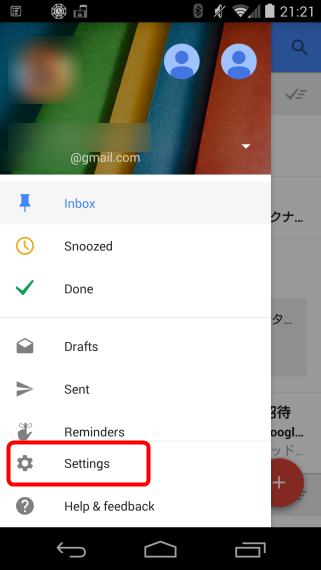
GmailとInboxの重複通知を止めるには、Gmailアプリの通知設定を変更する必要があります。具体的には、Gmailアプリの設定画面を開き、通知設定の項目を探します。ここで、通知の種類や通知の頻度を設定することができます。通知の種類を変更することで、重複通知を止めることができます。
また、Gmailのメール通知を一時的に停止することもできます。これは、Gmailアプリの設定画面で通知設定の項目を探し、通知を一時的に停止するオプションを選択することで実行できます。通知を一時的に停止することで、重複通知を止めることができます。
一方、Inboxの通知設定も確認する必要があります。Inboxの通知設定は、Inboxアプリの設定画面で確認できます。ここで、通知の種類や通知の頻度を設定することができます。通知の種類を変更することで、重複通知を止めることができます。GmailとInboxの通知設定を調整することで、重複通知を止めることができます。
GmailからInboxへの移行手順
GmailからInboxへの移行は、基本的にはマイグレーションツールを使用することで簡単に進めることが可能です。ただし、移行前にGmailアプリの通知設定を変更し、Inboxの通知設定を確認する必要があります。
まず、Gmailアプリの通知設定を変更する必要があります。Gmailアプリの通知設定を変更することで、GmailとInboxの重複通知を止めることができます。具体的には、Gmailアプリの設定画面を開き、通知設定の項目を探します。通知設定の項目では、通知の有効/無効を切り替えることができます。
Gmailのメール通知を一時的に停止することも必要です。これは、GmailからInboxへの移行中に、Gmailのメール通知が重複して届かないようにするためです。Gmailのメール通知を一時的に停止することで、Inboxへの移行がスムーズに進むことができます。
# 以降の手順では、Inboxの通知設定を確認し、GmailからInboxへの移行を開始します。Inboxの通知設定を確認することで、Inboxへの通知が正常に届くことを確認できます。GmailからInboxへの移行を開始することで、GmailのメールデータがInboxに転送されます。
GmailとInboxの使い分けテクニック
GmailとInboxはどちらもGoogleが提供するメールサービスですが、両者の機能や特徴は異なります。Gmailは従来のメールサービスとしての機能を備えている一方、Inboxはよりモダンなインターフェイスと自動化された機能を提供しています。
# GmailとInboxの使い分けテクニックとして、まずはGmailをメインのメールサービスとして使用し、Inboxを補助的なサービスとして利用する方法があります。Gmailで重要なメールを管理し、Inboxで自動化された機能を活用して、例えばニュースレターなどの不要なメールを自動的にラベル付けして整理することができます。
また、Inboxの自動化された機能を活用して、Gmailで受信したメールを自動的にInboxに転送することも可能です。この方法により、Gmailで受信したメールをInboxで自動的に整理して、重要なメールを素早く見つけることができます。さらに、Inboxのリマインダー機能を活用して、重要なメールにリマインダーを設定することもできます。
このように、GmailとInboxの使い分けテクニックを活用することで、メールの管理をより効率的に行うことができます。
Gmailをメインに使いつつInboxの強みを活かす方法
Gmailをメインに使いつつInboxの強みを活かす方法は、両方のサービスを効果的に活用するための重要なポイントです。Gmailは、多くのユーザーにとってメインのメールクライアントとして使用されていますが、Inboxの独自の機能を活かすことで、メールの管理をより効率的に行うことができます。
まず、Gmailをメインに使いつつInboxの強みを活かすには、両方のサービスを連携させる必要があります。GmailアカウントをInboxに接続することで、GmailのメールをInboxで管理することができます。この連携により、GmailのメールをInboxの独自の機能で管理することができます。
# メールの自動分類機能は、Inboxの強みのひとつです。この機能により、メールは自動的にカテゴリに分類され、重要なメールを素早く見つけることができます。また、Inboxのリマインダー機能により、重要なメールを忘れないようにすることができます。これらの機能を活かすことで、Gmailをメインに使いつつInboxの強みを活かすことができます。
また、Inboxの独自の機能である「バンドル」も、Gmailをメインに使いつつInboxの強みを活かすための重要な機能です。バンドルにより、関連するメールをまとめて管理することができます。この機能により、メールの管理をより効率的に行うことができます。
まとめ
GmailとInboxの重複通知を止めて移行する方法を理解するには、まず両者の通知設定を把握する必要があります。Gmailアプリの通知設定を変更し、Inboxの通知設定を確認することで、重複通知を止めることができます。
GmailからInboxへの移行には、マイグレーションツールを使用することで簡単に進めることが可能です。このツールを使用することで、Gmailのメール、連絡先、カレンダーなどのデータをInboxに移行することができます。ただし、移行前にGmailのメール通知を一時的に停止する必要があります。
Inboxの通知設定を確認することで、必要な通知のみを受け取ることができます。Inboxの通知設定では、特定の送信者やキーワードに基づいて通知をフィルタリングすることができます。これにより、重要なメールのみを受け取ることができます。
GmailとInboxの使い分け方も重要です。Gmailをメインに使いつつInboxの強みを活かすテクニックもあります。たとえば、Gmailをビジネス用メールに使用し、Inboxを個人用メールに使用することができます。
# を使用して、GmailとInboxの通知設定を管理することができます。たとえば、Gmailの通知設定で特定のラベルに # を付けることで、Inboxでそのラベルに基づいて通知をフィルタリングすることができます。
まとめ
GmailとInboxの重複通知を止めて移行する方法と使い分けテクニックを理解することで、メール管理を効率化することができます。Gmailアプリの通知設定を変更し、Inboxの通知設定を確認することで、重複通知を止めることができます。また、GmailとInboxの使い分け方を工夫することで、メール管理をさらに効率化することができます。
よくある質問
GmailとInboxの重複通知を止める方法はありますか
GmailとInboxの重複通知を止めるには、Inboxの通知設定を変更する必要があります。Inboxの通知設定は、InboxのアプリまたはWebサイトから変更できます。まず、InboxのアプリまたはWebサイトにログインし、設定アイコンをクリックします。次に、通知設定を選択し、通知の種類を選択します。ここで、Gmailの通知を無効にするオプションを選択すると、Gmailの通知がInboxに表示されなくなります。また、Inboxの通知をGmailに転送しないオプションを選択すると、Inboxの通知がGmailに転送されなくなります。これらの設定を変更することで、GmailとInboxの重複通知を止めることができます。
GmailからInboxに移行する方法はありますか
GmailからInboxに移行するには、Inboxの移行ツールを使用する必要があります。Inboxの移行ツールは、GmailのアカウントからInboxのアカウントにメール、連絡先、カレンダーなどのデータを転送することができます。まず、InboxのアプリまたはWebサイトにログインし、移行ツールを選択します。次に、Gmailのアカウント情報を入力し、移行を開始ボタンをクリックします。移行ツールがデータを転送するまで待ちます。データの転送が完了したら、Inboxのアカウントでデータを確認できます。
GmailとInboxの使い分けテクニックはありますか
GmailとInboxの使い分けテクニックとして、ラベルを使用する方法があります。Gmailでは、ラベルを使用してメールを整理することができます。Inboxでは、バンドルを使用してメールを整理することができます。ラベルとバンドルを使用して、GmailとInboxのメールを整理することができます。また、フィルターを使用して、GmailとInboxのメールを自動的に整理することができます。フィルターを使用して、特定の条件に基づいてメールをラベルやバンドルに割り当てることができます。
InboxのバンドルをGmailで使用する方法はありますか
InboxのバンドルをGmailで使用するには、Gmailのラベルを使用する必要があります。Inboxのバンドルは、Gmailのラベルに相当します。Gmailでは、ラベルを使用してメールを整理することができます。InboxのバンドルをGmailで使用するには、InboxのバンドルをGmailのラベルに変換する必要があります。まず、InboxのアプリまたはWebサイトにログインし、バンドルを選択します。次に、バンドルをGmailに転送ボタンをクリックします。バンドルがGmailのラベルに変換されます。Gmailでラベルを使用して、メールを整理することができます。
コメントを残す
コメントを投稿するにはログインしてください。
関連ブログ記事