
WordPress Contact Form 7の条件付きフィールド設定方法と活用法

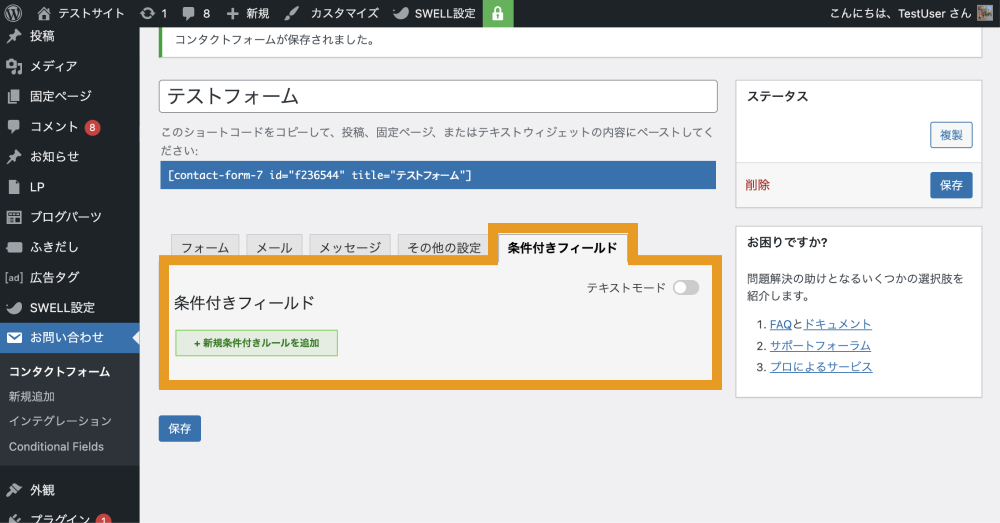
# WordPress Contact Form 7の条件付きフィールド設定方法と活用法
この記事では、WordPress Contact Form 7の条件付きフィールドの設定方法と活用法について解説します。条件付きフィールドは、フォームの複雑性を高め、パーソナライズを可能にしますが、その設定は少々複雑です。基本設定として、WordPressのプラグイン「Contact Form 7」を使いこなすためには、条件付きフィールドの設定が見逃せません。
条件付きフィールドを利用することで、一つのフォームで複数のケースに対応した入力項目を作成することが可能になります。たとえば、ユーザーが特定の選択肢を選択した場合にのみ、追加の入力項目を表示することができます。このように、条件付きフィールドを活用することで、フォームの使いやすさとユーザーエクスペリエンスを向上させることができます。
この記事では、Contact Form 7で条件付きフィールドを設定する方法、条件付きフィールドを条件に応じて非表示にする方法、複数の条件付きフィールドを組み合わせる方法、ユーザーが特定のフィールドを入力しないと送信できないようにする方法について解説します。
条件付きフィールドの基本設定方法
# WordPress Contact Form 7の条件付きフィールドを設定するには、まずフォームの編集画面に移動します。ここで、条件付きフィールドを設定するには、「[if]」タグや「[if not]」タグを用いて条件を指定します。条件が満たされた場合に表示したいフォームの内容を記述し、「[endif]」で終了します。
たとえば、ユーザーが特定のラジオボタンを選択した場合にのみ、追加の入力フィールドを表示したい場合、次のように設定します。
[if "ラジオボタン名" == "選択肢名"]

追加の入力フィールド

[endif]
このように設定することで、ユーザーが特定のラジオボタンを選択した場合にのみ、追加の入力フィールドが表示されます。
条件付きフィールドを設定する際には、フォームの構造と条件の関係をよく理解する必要があります。条件が複雑な場合には、条件を分解して設定することを検討します。また、フォームのテストを十分に行うことで、条件付きフィールドが正しく動作することを確認しましょう。
条件付きフィールドの活用法
# WordPress Contact Form 7の条件付きフィールドの活用法について解説します。条件付きフィールドは、フォームの複雑性を高め、パーソナライズを可能にしますが、その設定は少々複雑です。基本設定として、WordPressのプラグイン「Contact Form 7」を使いこなすためには、条件付きフィールドの設定が見逃せません。条件付きフィールドを利用することで、一つのフォームで複数のケースに対応した入力項目を作成することが可能になります。
条件付きフィールドを設定するには、「[if]」タグや「[if not]」タグを用いて条件を指定します。条件が満たされた場合に表示したいフォームの内容を記述し、「[endif]」で終了します。設定が完了した後には、フォーム全体をじっくりと確認し、様々な状況下で正しく動作することを確認しましょう。また、プラグインのバージョンを確認し、コンディショナルフィールドのコードを確認することも重要です。
テーマの互換性をチェックし、互換性がない場合は、他のテーマを試したり、互換性のあるプラグインを探すことを検討します。条件付きフィールドを効果的に活用することで、ユーザー体験を向上させ、フォームの機能を最大限に活用することができます。
複数の条件付きフィールドを組み合わせる方法
複数の条件付きフィールドを組み合わせる方法は、フォームの複雑性を高め、パーソナライズを可能にします。Contact Form 7では、複数の条件付きフィールドを組み合わせることで、より複雑な条件を指定することができます。
例えば、ユーザーが特定の国に住んでいる場合にのみ、特定のフィールドを表示したい場合、複数の条件付きフィールドを組み合わせることで実現できます。まず、国を選択するフィールドを作成し、次に、その国に応じて表示するフィールドを作成します。条件付きフィールドのタグ「[if]」と「[endif]」を用いて、条件を指定し、フィールドを表示または非表示にします。
複数の条件付きフィールドを組み合わせる場合、条件の順序が重要です。条件が複雑な場合、条件の順序を間違えると、フォームが正しく動作しない場合があります。したがって、条件の順序を注意深く確認し、フォームをテストすることが重要です。
ユーザーが特定のフィールドを入力しないと送信できないようにする方法
# ユーザーが特定のフィールドを入力しないと送信できないようにする方法は、Contact Form 7の条件付きフィールドを利用することで実現できます。条件付きフィールドを設定することで、ユーザーが特定のフィールドを入力しない場合に、送信ボタンを非表示にすることができます。
この方法を実現するには、条件付きフィールドの設定に加えて、JavaScriptを使用する必要があります。JavaScriptを使用することで、ユーザーが特定のフィールドを入力したかどうかをチェックし、入力されていない場合に送信ボタンを非表示にすることができます。
Contact Form 7の条件付きフィールドを利用することで、ユーザーが特定のフィールドを入力しないと送信できないようにする方法を実現できます。これにより、フォームの入力内容をより厳密にチェックすることができ、ユーザーが正しい情報を入力することを促すことができます。
条件付きフィールドのトラブルシューティングと互換性の確認
# WordPress Contact Form 7の条件付きフィールドを設定する際には、トラブルシューティングと互換性の確認が非常に重要です。条件付きフィールドは、フォームの複雑性を高め、パーソナライズを可能にしますが、その設定は少々複雑です。プラグインのバージョンを確認し、コンディショナルフィールドのコードを確認することも重要です。
条件付きフィールドを設定する際に問題が発生した場合、まずプラグインのバージョンを確認し、最新バージョンにアップデートしてください。また、テーマの互換性をチェックし、互換性がない場合は、他のテーマを試したり、互換性のあるプラグインを探すことを検討します。さらに、コンディショナルフィールドのコードを確認し、正しく記述されていることを確認してください。
条件付きフィールドのトラブルシューティングでは、フォーム全体をじっくりと確認し、様々な状況下で正しく動作することを確認することが重要です。ユーザーが特定のフィールドを入力しないと送信できないようにする方法や、複数の条件付きフィールドを組み合わせる方法についても確認する必要があります。条件付きフィールドを条件に応じて非表示にする方法についても確認する必要があります。
まとめ
# WordPress Contact Form 7の条件付きフィールド設定方法と活用法について解説しました。条件付きフィールドは、フォームの複雑性を高め、パーソナライズを可能にしますが、その設定は少々複雑です。基本設定として、WordPressのプラグイン「Contact Form 7」を使いこなすためには、条件付きフィールドの設定が見逃せません。
条件付きフィールドを利用することで、一つのフォームで複数のケースに対応した入力項目を作成することが可能になります。例えば、ユーザーが特定の選択肢を選んだ場合にのみ、追加の入力項目を表示させることができます。これにより、フォームの使いやすさが向上し、ユーザーの入力ミスを減らすことができます。
条件付きフィールドを設定するには、「[if]」タグや「[if not]」タグを用いて条件を指定します。条件が満たされた場合に表示したいフォームの内容を記述し、「[endif]」で終了します。設定が完了した後には、フォーム全体をじっくりと確認し、様々な状況下で正しく動作することを確認しましょう。
また、プラグインのバージョンを確認し、コンディショナルフィールドのコードを確認することも重要です。テーマの互換性をチェックし、互換性がない場合は、他のテーマを試したり、互換性のあるプラグインを探すことを検討します。
よくある質問
WordPress Contact Form 7の条件付きフィールドとは何か
WordPress Contact Form 7の条件付きフィールドとは、フォームのフィールドを条件に応じて表示または非表示にする機能です。条件付きフィールドを使用することで、フォームの構成を動的に変更することができ、ユーザーの入力に応じてフォームの内容を変えることができます。たとえば、ユーザーが特定の項目を選択した場合にのみ、追加のフィールドを表示することができます。この機能を使用することで、フォームの使いやすさを向上させ、ユーザーの入力をより効率的に収集することができます。
条件付きフィールドを設定する方法は
条件付きフィールドを設定するには、Contact Form 7のフォームエディターで、条件付きフィールドを追加する必要があります。まず、フォームエディターで、フィールドを追加する位置にカーソルを移動します。次に、条件付きフィールドボタンをクリックして、フィールドを追加します。追加したフィールドに条件を設定するには、フィールドの設定画面で、条件タブを選択します。ここで、フィールドを表示または非表示にする条件を設定することができます。
条件付きフィールドを活用する方法は
条件付きフィールドを活用する方法は多数あります。たとえば、ユーザーが特定の項目を選択した場合にのみ、追加のフィールドを表示することができます。また、ユーザーの入力に応じて、フォームの内容を変えることができます。条件付きフィールドを使用することで、フォームの使いやすさを向上させ、ユーザーの入力をより効率的に収集することができます。また、条件付きフィールドを使用することで、フォームの構成を動的に変更することができ、ユーザーのニーズに応じてフォームの内容を変えることができます。
条件付きフィールドの制限事項は
条件付きフィールドにはいくつかの制限事項があります。たとえば、条件付きフィールドは、Contact Form 7のフォームエディターでしか使用できないため、他のフォームプラグインでは使用できません。また、条件付きフィールドを使用するには、Contact Form 7のバージョンが5.5以上である必要があります。さらに、条件付きフィールドを使用することで、フォームの構成が複雑になる可能性があるため、フォームの設定とテストには十分な時間を割り当てる必要があります。
コメントを残す
コメントを投稿するにはログインしてください。
関連ブログ記事