
WordPressのカスタム分類(カスタムタクソノミー)設定方法とSEO効果

# WordPressのカスタム分類(カスタムタクソノミー)設定方法とSEO効果
この記事では、WordPressのカスタム分類(カスタムタクソノミー)について解説します。カスタム分類とは、WordPressの記事や商品をさらに詳細に整理するためのカテゴリーのようなシステムを指します。ユーザーが独自に作成できるようになっているのが特徴です。この記事では、カスタム分類の設定方法とSEO効果について詳しく説明します。
カスタム分類を使用することで、ユーザーは独自のタクソノミーを作成でき、特定のニーズやビジネスルールに基づいた記事や商品の整理が可能になります。また、検索エンジン最適化(SEO)やユーザーインターフェースの改善にも役立ちます。この記事では、カスタム分類の設定方法とSEO効果について詳しく説明し、WordPressユーザーがカスタム分類を効果的に使用するためのヒントを提供します。
カスタム分類(カスタムタクソノミー)とは何か
カスタム分類(カスタムタクソノミー)とは、WordPressの記事や商品をさらに詳細に整理するためのカテゴリーのようなシステムを指します。ユーザーが独自に作成できるようになっているのが特徴です。カスタム分類の主な利点は、ユーザーが独自のタクソノミーを作成できるところにあります。これにより、特定のニーズやビジネスルールに基づいた記事や商品の整理が可能になります。また、検索エンジン最適化(SEO)やユーザーインターフェースの改善にも役立ちます。
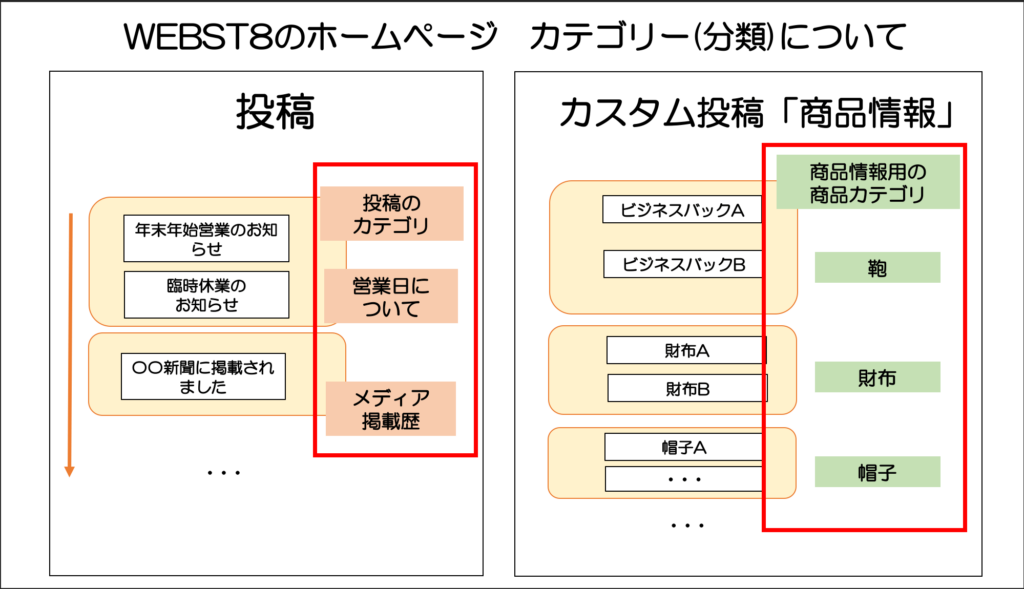
カスタム分類を使用することで、WordPressのデフォルトのカテゴリー機能を超えた柔軟性が得られます。たとえば、商品の特徴や色、サイズなどの属性に基づいて商品を分類することができます。また、記事のジャンルやテーマに基づいて記事を分類することもできます。このように、カスタム分類を使用することで、ユーザーが必要な情報をより速やかに検索できるようになります。
# を使用して、カスタム分類を識別することができます。たとえば、商品の特徴に基づいて商品を分類する場合、# を使用して商品の特徴を識別することができます。これにより、ユーザーが必要な情報をより速やかに検索できるようになります。また、SEOにも役立ちます。
カスタム分類の利点と効果
カスタム分類(カスタムタクソノミー)を使用することで、WordPressの記事や商品をさらに詳細に整理することができます。これにより、ユーザーが必要な情報を速やかに検索できるようになり、サイトのユーザビリティが向上します。また、カスタム分類を効果的に使用することで、検索エンジン最適化(SEO)にも役立ちます。# カスタム分類の主な利点は、ユーザーが独自のタクソノミーを作成できるところにあります。これにより、特定のニーズやビジネスルールに基づいた記事や商品の整理が可能になります。
カスタム分類を使用することで、サイトのコンテンツをより細かく分類することができます。これにより、ユーザーが必要な情報を速やかに検索できるようになり、サイトのユーザビリティが向上します。また、カスタム分類を効果的に使用することで、検索エンジン最適化(SEO)にも役立ちます。たとえば、特定のキーワードに基づいた記事や商品を整理することで、検索エンジンのランキングを向上させることができます。
カスタム分類を効果的に使用するためには、まずタクソノミーの構造を明確にすることが重要です。質の高いコンテンツをユーザーに提供するためには、組織的に情報を整理し、ユーザーが速やかに必要な情報を検索できるような構造が求められます。また、SEOに配慮したタグやカテゴリー名を設定し、情報を説明する際には意味の明確性を確保することが必要です。
カスタム分類の設定方法
カスタム分類の設定方法は、WordPressのテーマやプラグインを編集する必要があります。まず、register_taxonomy() 関数を使用して独自のタクソノミーを登録します。この関数は、WordPressのコアファイルに存在し、カスタムタクソノミーの登録に必要な情報を定義します。登録する際には、タクソノミーの名前、ラベル、説明文などを指定する必要があります。
次に、表示方法を定義し、記事や商品に適用するタクソノミーを作成します。このステップでは、高度なコーディングスキルが必要となります。具体的には、WordPressのテンプレートファイルを編集し、カスタムタクソノミーの情報を表示するためのコードを追加する必要があります。さらに、カスタムタクソノミーを使用するには、WordPressのデータベースに新しいテーブルを作成する必要があります。
カスタム分類を効果的に使用するためには、まずタクソノミーの構造を明確にすることが重要です。質の高いコンテンツをユーザーに提供するためには、組織的に情報を整理し、ユーザーが速やかに必要な情報を検索できるような構造が求められます。また、SEOに配慮したタグやカテゴリー名を設定し、情報を説明する際には意味の明確性を確保することが必要です。
register taxonomy()関数の使用方法
register taxonomy()関数は、WordPressのカスタム分類を登録するために使用される関数です。この関数を使用することで、独自のタクソノミーを作成し、記事や商品に適用することができます。まず、テーマのfunctions.phpファイルにコードを追加し、register taxonomy()関数を使用してタクソノミーを登録します。
タクソノミーを登録する際には、タクソノミーの名前、ラベル、説明などを定義する必要があります。これらの情報は、ユーザーインターフェースや検索エンジン最適化(SEO)に影響を与えるため、慎重に設定する必要があります。また、タクソノミーの階層構造や表示方法も定義することができます。
register taxonomy()関数を使用することで、カスタム分類を効果的に使用することができます。ただし、高度なコーディングスキルが必要となるため、初心者には難しいかもしれません。そこで、プラグインを使用する方法もあります。プラグインを使用することで、コードを書かずにカスタム分類を登録することができます。
カスタム分類の表示方法と適用
カスタム分類の表示方法と適用は、WordPressのテーマやプラグインを編集することで実現できます。独自のタクソノミーを登録した後、# カスタム分類の表示方法を定義する必要があります。これには、テーマのtemplateファイルを編集し、カスタム分類を表示するためのコードを追加することが含まれます。
また、カスタム分類を適用するには、記事や商品にタクソノミーを割り当てる必要があります。これは、WordPressの管理画面から行うことができます。カスタム分類を適用することで、ユーザーは記事や商品をさらに詳細に整理することができ、検索エンジン最適化(SEO)にも役立ちます。
カスタム分類の表示方法と適用は、テーマやプラグインの編集に高度なコーディングスキルが必要となるため、初心者には難しいかもしれません。しかし、カスタム分類を効果的に使用することで、ユーザーに質の高いコンテンツを提供することができ、SEO効果も期待できます。
カスタム分類のSEO効果と最適化
カスタム分類を効果的に使用することで、検索エンジン最適化(SEO)に大きな影響を与えることができます。# カスタム分類を使用することで、特定のキーワードやフレーズに基づいて記事や商品を整理することができます。これにより、検索エンジンがサイトの内容を理解しやすくなり、検索結果の順位を向上させることができます。
また、カスタム分類を使用することで、サイトの構造を明確にすることができます。サイトの構造が明確であると、検索エンジンがサイトの内容を理解しやすくなり、検索結果の順位を向上させることができます。さらに、カスタム分類を使用することで、ユーザーが必要な情報を速やかに検索できるような構造を作成することができます。これにより、ユーザーの体験を向上させ、サイトの評判を高めることができます。
カスタム分類のSEO効果を最大限に活用するためには、タグやカテゴリー名を慎重に選択する必要があります。タグやカテゴリー名は、検索エンジンがサイトの内容を理解するための重要な情報源となるため、意味の明確性を確保することが必要です。また、タグやカテゴリー名を過剰に使用することは避ける必要があります。過剰なタグやカテゴリー名は、検索エンジンがサイトの内容を理解することを妨げる可能性があります。
カスタム分類の構造とコンテンツの整理
カスタム分類の構造を明確にすることは、質の高いコンテンツをユーザーに提供するために非常に重要です。組織的に情報を整理し、ユーザーが速やかに必要な情報を検索できるような構造が求められます。たとえば、ブログ記事をカテゴリーやタグで整理することで、ユーザーは関心のあるトピックを簡単に見つけることができます。
また、カスタム分類を使用することで、コンテンツの重複を避けることができます。同じ情報を複数の場所に保存するのではなく、1つの場所にまとめておくことで、情報の管理が容易になります。さらに、カスタム分類を使用することで、SEOに配慮したタグやカテゴリー名を設定することができます。これにより、検索エンジンがコンテンツをより正確に理解し、検索結果に表示される可能性が高くなります。
# を使用して、カスタム分類の階層構造を定義することもできます。たとえば、親カテゴリーや子カテゴリーや孫カテゴリを定義することで、情報をより詳細に整理することができます。これにより、ユーザーはより簡単に必要な情報を検索でき、SEOにも効果的です。
カスタム分類の実践的な活用方法
カスタム分類を実践的に活用するためには、まずユーザーのニーズやビジネスルールに基づいて独自のタクソノミーを作成する必要があります。たとえば、# ブログ記事をカテゴリーやタグで整理するだけでは不十分な場合、独自のタクソノミーを作成して記事をさらに詳細に整理することができます。
また、カスタム分類を使用して商品を整理することもできます。たとえば、ECサイトで商品をカテゴリーやブランドで整理するだけでは不十分な場合、独自のタクソノミーを作成して商品をさらに詳細に整理することができます。これにより、ユーザーが必要な商品を速やかに検索できるようになります。
カスタム分類を効果的に使用するためには、タクソノミーの構造を明確にすることが重要です。質の高いコンテンツをユーザーに提供するためには、組織的に情報を整理し、ユーザーが速やかに必要な情報を検索できるような構造が求められます。また、SEOに配慮したタグやカテゴリー名を設定し、情報を説明する際には意味の明確性を確保することが必要です。
まとめ
# WordPressのカスタム分類(カスタムタクソノミー)設定方法とSEO効果について説明しました。カスタム分類は、WordPressの記事や商品をさらに詳細に整理するためのカテゴリーのようなシステムを指します。ユーザーが独自に作成できるようになっているのが特徴です。
カスタム分類を設定するためには、WordPressのテーマやプラグインを編集する必要があります。独自のタクソノミーを登録し、表示方法を定義し、記事や商品に適用するタクソノミーを作成する必要があります。このステップでは、高度なコーディングスキルが必要となります。
カスタム分類を効果的に使用するためには、まずタクソノミーの構造を明確にすることが重要です。質の高いコンテンツをユーザーに提供するためには、組織的に情報を整理し、ユーザーが速やかに必要な情報を検索できるような構造が求められます。また、SEOに配慮したタグやカテゴリー名を設定し、情報を説明する際には意味の明確性を確保することが必要です。
よくある質問
WordPressのカスタム分類とは何か?
WordPressのカスタム分類(カスタムタクソノミー)とは、デフォルトのカテゴリやタグ以外の独自の分類方法を設定できる機能です。カスタム分類を使用することで、投稿やページをより細かく分類し、ユーザーが目的のコンテンツを探しやすくすることができます。たとえば、ブログで製品レビューを投稿している場合、製品のカテゴリや特徴などをカスタム分類として設定することができます。
カスタム分類を設定する方法は?
カスタム分類を設定するには、WordPressの管理画面にログインし、「投稿」>「タクソノミー」に移動します。ここで、「新しいタクソノミーを追加」ボタンをクリックし、カスタム分類の名前や説明を入力します。次に、「タイプ」を選択し、「投稿タイプ」を選択します。最後に、「追加」ボタンをクリックしてカスタム分類を保存します。
カスタム分類はSEOにどのような影響を与えるか?
カスタム分類はSEOに良い影響を与えることができます。カスタム分類を使用することで、検索エンジンがコンテンツをより正確に理解し、検索結果に表示される可能性が高くなります。また、カスタム分類を使用することで、キーワードをより効果的に使用することができ、検索エンジンランキングを向上させることができます。
カスタム分類を使用する際の注意点は?
カスタム分類を使用する際の注意点として、過剰な分類を避けることが重要です。過剰な分類は、ユーザーが目的のコンテンツを探しにくくし、SEO効果を低下させる可能性があります。また、カスタム分類を使用する際は、一貫性を保つことが重要です。カスタム分類を一貫性なく使用すると、ユーザーが混乱し、SEO効果を低下させる可能性があります。
コメントを残す
コメントを投稿するにはログインしてください。
関連ブログ記事