
Windows再起動不要:ネットワーク認証を簡単にやり直す方法

# Windows再起動不要:ネットワーク認証を簡単にやり直す方法
ネットワーク認証の問題に遭遇した時、通常はコンピュータの再起動が必要とされます。しかし、この方法では再起動せずにネットワーク認証をやり直すことが可能です。この記事では、ネットワーク認証の問題を解決するための簡単な方法を紹介します。
ネットワーク認証の問題は、多くの場合、ネットワークの設定や接続の問題によって発生します。この問題を解決するには、通常はコンピュータの再起動が必要ですが、この方法では再起動せずにネットワーク認証をやり直すことが可能です。この記事では、この方法の詳細を説明します。
この方法は、特に大企業や学術機関のネットワークユーザーに有用です。再起動せずにネットワーク認証をやり直す利点は、現在の作業を中断することなくネットワーク接続の問題を解決することが可能です。この記事では、この方法の利点と詳細を説明します。
ネットワーク認証の問題と再起動の欠点
ネットワーク認証の問題は、多くのユーザーが直面する一般的な問題です。コンピュータがネットワークに接続できない、または認証に失敗する場合、通常はコンピュータの再起動が必要とされます。しかし、再起動には多くの欠点があります。再起動すると、現在の作業が中断され、データが失われる可能性があります。また、再起動には時間がかかり、生産性を低下させる可能性があります。
コンピュータの再起動は、ネットワーク認証の問題を解決するための最も簡単な方法かもしれませんが、最も効率的な方法ではありません。再起動せずにネットワーク認証をやり直す方法を知ることで、ユーザーは時間と労力を節約できます。この記事では、Windowsを再起動せずにネットワーク認証をやり直す方法を紹介します。
この方法は、# Windowsのコマンドプロンプトを使用してネットワーク関連のコマンドを入力し、ネットワークの更新を待ち、ネットワークの正常性を確認するというステップで構成されています。この方法は、特に大企業や学術機関のネットワークユーザーに有用です。再起動せずにネットワーク認証をやり直す利点は、現在の作業を中断することなくネットワーク接続の問題を解決することが可能です。
Windowsを再起動せずにネットワーク認証をやり直す方法
ネットワーク認証の問題に遭遇した時、通常はコンピュータの再起動が必要とされます。しかし、頻繁な再起動は生産性を著しく低下させ、不必要なストレスをもたらします。# Windowsを再起動せずにネットワーク認証をやり直す方法を知ることで、現在の作業を中断することなくネットワーク接続の問題を解決することが可能です。
この方法は、コマンドプロンプトを開き、ネットワーク関連のコマンドを入力し、ネットワークの更新を待ち、ネットワークの正常性を確認するというステップで構成されています。エラーが発生した場合は、エラーの詳細を調査し、適切な解決策を見つける必要があります。ネットワーク認証をやり直す方法は、特に大企業や学術機関のネットワークユーザーに有用です。
ネットワーク認証をやり直す方法を知ることで、ネットワーク接続の問題を迅速に解決することが可能です。また、再起動せずにネットワーク認証をやり直すことで、現在の作業を中断することなく作業を続けることができます。これは、生産性の向上とストレスの軽減に役立ちます。
ネットワーク認証のやり直し手順
ネットワーク認証のやり直しは、通常コンピュータの再起動が必要とされます。しかし、再起動せずにネットワーク認証をやり直す方法があります。この方法は、コマンドプロンプトを開き、ネットワーク関連のコマンドを入力することで実行できます。
まず、コマンドプロンプトを開きます。Windowsの検索バーに「cmd」と入力し、コマンドプロンプトを選択します。コマンドプロンプトが開いたら、「# netsh int ip reset reset.log」と入力し、Enterキーを押します。このコマンドは、ネットワークの設定をリセットし、ネットワークの更新を待ちます。
次に、「# netsh winsock reset」と入力し、Enterキーを押します。このコマンドは、Winsockの設定をリセットし、ネットワークの正常性を確認します。コマンドが実行されたら、ネットワークの接続を確認します。ネットワークの接続が正常に機能している場合は、ネットワーク認証のやり直しが成功しています。
エラーのトラブルシューティング
ネットワーク認証の問題に遭遇した時、エラーのトラブルシューティングは非常に重要です。エラーの原因を特定し、適切な解決策を見つけることで、ネットワーク接続の問題を迅速に解決することができます。# エラーのトラブルシューティングの最初のステップは、エラーの詳細を調査することです。エラーのメッセージやログファイルを確認し、エラーの原因を特定する必要があります。
エラーの原因が特定されたら、適切な解決策を見つける必要があります。ネットワーク関連のコマンドを使用して、ネットワークの設定を確認し、ネットワークの更新を待つことができます。ネットワークの正常性を確認することで、ネットワーク接続の問題が解決されたかどうかを確認することができます。
エラーのトラブルシューティングは、ネットワークユーザーにとって非常に重要なスキルです。エラーのトラブルシューティングを行うことで、ネットワーク接続の問題を迅速に解決し、生産性を向上させることができます。
再起動せずにネットワーク認証をやり直す利点
再起動せずにネットワーク認証をやり直す方法は、多くのネットワークユーザーにとって非常に有用です。# Windowsの再起動は、現在の作業を中断し、生産性を低下させる可能性があります。再起動せずにネットワーク認証をやり直すことで、ユーザーは現在の作業を継続しながらネットワーク接続の問題を解決することができます。
この方法は、特に大企業や学術機関のネットワークユーザーにとって有用です。これらの組織では、ネットワーク認証の問題が頻繁に発生し、再起動による生産性の低下が深刻な問題となることがあります。再起動せずにネットワーク認証をやり直す方法を使用することで、これらの組織はネットワーク認証の問題を効率的に解決し、生産性を維持することができます。
再起動せずにネットワーク認証をやり直す方法は、ネットワークユーザーにとって便利なだけでなく、ネットワーク管理者にとっても有用です。ネットワーク管理者は、ネットワーク認証の問題を解決するために、再起動せずにネットワーク認証をやり直す方法を使用することで、ネットワークのダウンタイムを最小限に抑えることができます。これにより、ネットワークの可用性と信頼性が向上します。
まとめ
# Windows再起動不要:ネットワーク認証を簡単にやり直す方法では、ネットワーク認証の問題を解決するための簡単な方法を紹介しました。この方法は、コマンドプロンプトを開き、ネットワーク関連のコマンドを入力し、ネットワークの更新を待ち、ネットワークの正常性を確認するというステップで構成されています。
この方法は、特に大企業や学術機関のネットワークユーザーに有用です。再起動せずにネットワーク認証をやり直す利点は、現在の作業を中断することなくネットワーク接続の問題を解決することが可能です。さらに、この方法は、ネットワーク認証の問題を解決するための時間と労力を大幅に削減することができます。
この記事で紹介した方法は、Windowsのネットワーク認証の問題を解決するための有効な解決策です。ネットワーク認証の問題に遭遇した場合は、この方法を試してみてください。
よくある質問
Windows再起動不要でネットワーク認証をやり直す方法はあるのですか?
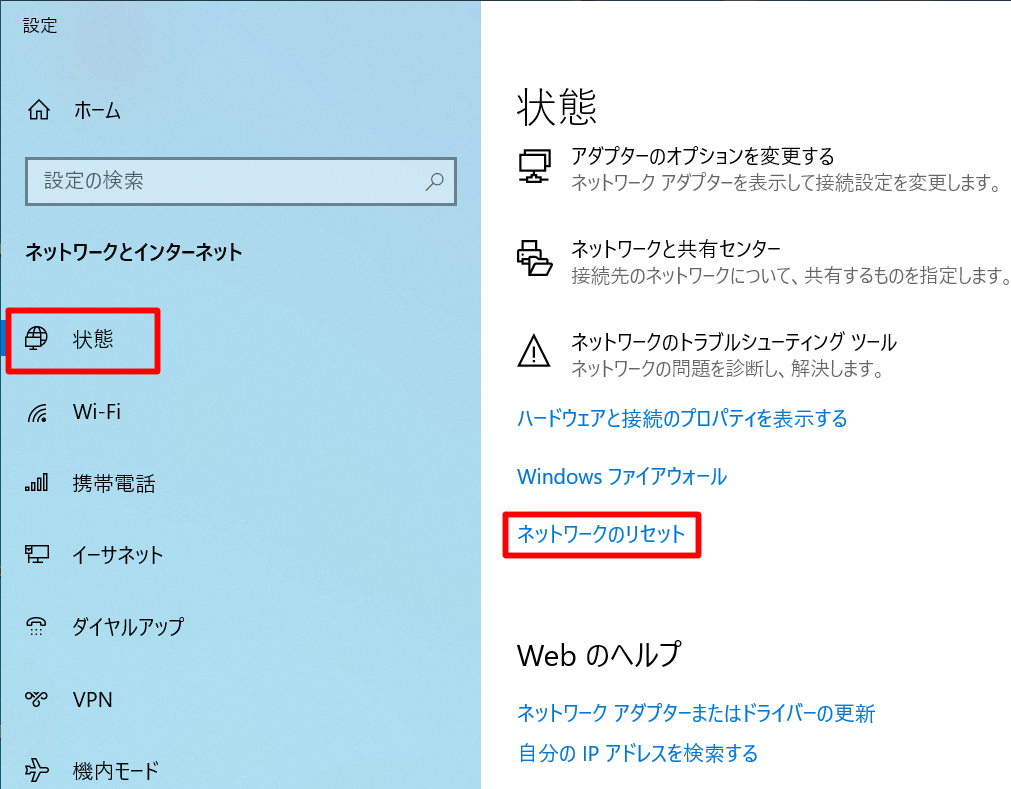
Windows再起動不要でネットワーク認証をやり直す方法は、ネットワークと共有センターから行うことができます。ネットワークと共有センターを開き、アダプターの設定の変更をクリックします。次に、イーサネットまたはWi-Fiのいずれかを選択し、プロパティをクリックします。プロパティウィンドウで、インターネットプロトコルバージョン4(TCP/IPv4)またはインターネットプロトコルバージョン6(TCP/IPv6)を選択し、プロパティをクリックします。次に、詳細設定をクリックし、DNSサーバーのアドレスを自動的に取得するのチェックボックスをオンにします。最後に、OKをクリックして変更を保存します。
ネットワーク認証をやり直すために必要な情報は何ですか?
ネットワーク認証をやり直すために必要な情報は、ネットワークの名前(SSID)、ネットワークのパスワード、およびDNSサーバーのアドレスです。ネットワークの名前(SSID)とネットワークのパスワードは、通常、ネットワークの管理者から提供されます。DNSサーバーのアドレスは、通常、自動的に取得されますが、手動で設定する必要がある場合もあります。
ネットワーク認証をやり直すことで解決できる問題は何ですか?
ネットワーク認証をやり直すことで解決できる問題は、インターネット接続の喪失、ネットワークの認証エラー、およびDNS解決エラーなどです。ネットワーク認証をやり直すことで、これらの問題を解決し、インターネット接続を回復することができます。
ネットワーク認証をやり直す方法は、Windowsのバージョンによって異なるのですか?
ネットワーク認証をやり直す方法は、Windowsのバージョンによって異なる場合があります。Windows 10およびWindows 11では、ネットワークと共有センターからネットワーク認証をやり直すことができますが、Windows 7およびWindows 8では、ネットワーク接続を右クリックしてプロパティを選択する必要があります。各バージョンのWindowsのネットワーク認証をやり直す方法は、微妙に異なる場合があります。
コメントを残す
コメントを投稿するにはログインしてください。
関連ブログ記事