
Windowsエクスプローラー ナビゲーションパネル表示・非表示のショートカットキー

# Windowsエクスプローラー ナビゲーションパネル表示・非表示のショートカットキー
この記事では、Windowsのエクスプローラーでナビゲーションパネルの表示と非表示を行うショートカットキーについて解説します。Windowsエクスプローラーは、ファイルやフォルダを管理するために使用される基本的なツールであり、ショートカットキーを使用することで作業効率を大幅に向上させることができます。
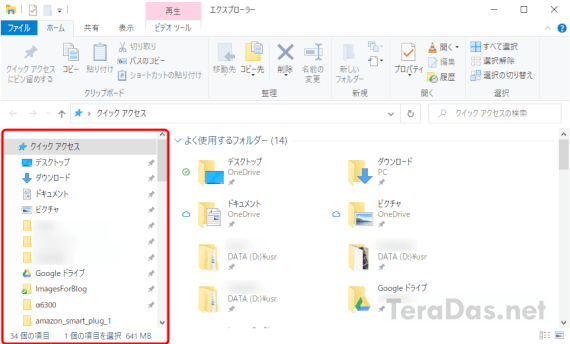
ナビゲーションパネルは、エクスプローラーの左側に表示されるパネルで、フォルダやファイルの階層構造を表示します。このパネルを表示または非表示にすることで、エクスプローラーの表示をカスタマイズすることができます。この記事では、ナビゲーションパネルの表示と非表示を行うショートカットキーについて詳しく解説します。
Windowsエクスプローラー ナビゲーションパネルとは
Windowsエクスプローラー ナビゲーションパネルとは、Windowsのエクスプローラーでファイルやフォルダをナビゲートするためのパネルです。このパネルは、エクスプローラーの左側に表示され、フォルダの階層構造を表示します。ユーザーはこのパネルを使用して、フォルダ間を移動したり、ファイルを検索したりすることができます。
ナビゲーションパネルは、エクスプローラーの重要な機能の一つであり、ユーザーの作業効率を向上させるのに役立ちます。ただし、ナビゲーションパネルを表示するか非表示にするかは、ユーザーの好みによって異なります。そこで、この記事では、Windowsエクスプローラーでナビゲーションパネルを表示・非表示にするためのショートカットキーについて解説します。
ショートカットキーを使用することで、ユーザーはナビゲーションパネルを簡単に表示・非表示にすることができます。# Windowsエクスプローラー ナビゲーションパネル表示・非表示のショートカットキーは、ユーザーの作業効率を向上させるのに役立ちます。
ナビゲーションパネルの表示と非表示のショートカットキー
Windowsエクスプローラーでは、ナビゲーションパネルの表示と非表示を切り替えるショートカットキーが用意されています。このショートカットキーはAlt + Pです。このキーを押すと、ナビゲーションパネルが表示され、再度押すと非表示になります。
このショートカットキーは、Windowsエクスプローラーの左側のナビゲーションパネルを表示または非表示にするために使用できます。ナビゲーションパネルは、フォルダやファイルの階層を表示するために使用されます。ショートカットキーを使用することで、ナビゲーションパネルの表示と非表示を簡単に切り替えることができます。
また、Windowsエクスプローラーには、他のショートカットキーも用意されています。例えば、Ctrl + Dを押すと、詳細ビューに切り替えることができます。Ctrl + F1を押すと、リボンの表示と非表示を切り替えることができます。Alt + F4を押すと、現在のウィンドウを閉じることができます。F11を押すと、ファイルエクスプローラーのウィンドウを全画面表示にすることができます。
Windowsエクスプローラーのその他のショートカットキー
Windowsエクスプローラーには、ナビゲーションパネルの表示と非表示を行うショートカットキーのほかにも、さまざまなショートカットキーが用意されています。# 以外のショートカットキーを紹介します。
詳細ビューに切り替えるには、Ctrl + Dを押します。これにより、ファイルやフォルダの詳細情報を表示することができます。また、リボンの表示と非表示を切り替えるには、Ctrl + F1を押します。リボンを非表示にすることで、画面のスペースを有効活用することができます。
さらに、現在のウィンドウを閉じるには、Alt + F4を押します。これは、Windowsのほかのアプリケーションでも共通のショートカットキーです。また、ファイルエクスプローラーのウィンドウを全画面表示にするには、F11を押します。これにより、ファイルやフォルダをより広い画面で表示することができます。
よくある質問と答え
# Windowsエクスプローラー ナビゲーションパネル表示・非表示のショートカットキーについてよくある質問と答えを以下にまとめます。
Windowsエクスプローラーで左側のナビゲーションパネルを表示するためのショートカットキーは「Alt+P」です。ナビゲーションパネルを非表示にするには、再度「Alt+P」を押す必要があります。このショートカットキーは、Windowsエクスプローラーの操作をより効率的に行うことができます。
また、ナビゲーションパネルの表示と非表示を切り替える以外にも、Windowsエクスプローラーには様々なショートカットキーが用意されています。例えば、詳細ビューに切り替えるには「Ctrl+D」を押し、リボンの表示と非表示を切り替えるには「Ctrl+F1」を押します。現在のウィンドウを閉じるには「Alt+F4」を押し、ファイルエクスプローラーのウィンドウを全画面表示にするには「F11」を押します。
まとめ
Windowsエクスプローラーを使用する際、ナビゲーションパネルの表示と非表示を切り替えるショートカットキーは非常に便利です。ナビゲーションパネルは、フォルダやファイルの階層構造を表示するため、ファイルの検索や管理に役立ちます。
ナビゲーションパネルの表示と非表示を切り替えるショートカットキーは Alt + P です。このキーを押すと、ナビゲーションパネルが表示され、再度押すと非表示になります。このショートカットキーを使用することで、ナビゲーションパネルの表示と非表示を簡単に切り替えることができます。
また、Windowsエクスプローラーには、他の便利なショートカットキーもあります。例えば、Ctrl + D を押すと、詳細ビューに切り替えることができます。また、Ctrl + F1 を押すと、リボンの表示と非表示を切り替えることができます。これらのショートカットキーを使用することで、Windowsエクスプローラーの操作をより効率的に行うことができます。
まとめ
この記事では、Windowsエクスプローラーでナビゲーションパネルの表示と非表示を行うショートカットキーについて解説しました。ナビゲーションパネルの表示と非表示を切り替えるショートカットキーは Alt + P です。このショートカットキーを使用することで、ナビゲーションパネルの表示と非表示を簡単に切り替えることができます。
よくある質問
Windowsエクスプローラーのナビゲーションパネルを表示・非表示にするショートカットキーは何ですか?
Windowsエクスプローラーのナビゲーションパネルを表示・非表示にするショートカットキーは、Ctrl + F1 です。このショートカットキーを押すと、ナビゲーションパネルが表示されていれば非表示になり、非表示されていれば表示されます。ナビゲーションパネルは、Windowsエクスプローラーの左側に表示されるパネルで、フォルダやファイルの階層構造を表示します。ナビゲーションパネルを使用すると、フォルダやファイルを簡単に移動したり、検索したりすることができます。
ナビゲーションパネルを非表示にすると、Windowsエクスプローラーの表示領域が広くなりますか?
はい、ナビゲーションパネルを非表示にすると、Windowsエクスプローラーの表示領域が広くなります。ナビゲーションパネルは、Windowsエクスプローラーの左側に表示されるパネルで、フォルダやファイルの階層構造を表示します。このパネルを非表示にすると、Windowsエクスプローラーの表示領域が広くなり、フォルダやファイルを表示する領域が増えます。これにより、フォルダやファイルをより多く表示することができ、作業効率が向上します。
Windowsエクスプローラーのナビゲーションパネルを表示・非表示にするショートカットキーは、Windowsのバージョンによって異なりますか?
いいえ、Windowsエクスプローラーのナビゲーションパネルを表示・非表示にするショートカットキーは、Windowsのバージョンによって異なりません。Windows XP、Windows Vista、Windows 7、Windows 8、Windows 10、Windows 11など、すべてのWindowsのバージョンで、Ctrl + F1 を押すと、ナビゲーションパネルが表示されていれば非表示になり、非表示されていれば表示されます。
ナビゲーションパネルを表示・非表示にするショートカットキーは、Windowsエクスプローラー以外のアプリケーションでも使用できますか?
いいえ、ナビゲーションパネルを表示・非表示にするショートカットキーは、Windowsエクスプローラー以外のアプリケーションでは使用できません。Ctrl + F1 は、Windowsエクスプローラー固有のショートカットキーであり、他のアプリケーションでは異なる機能を実行する場合があります。したがって、他のアプリケーションでナビゲーションパネルを表示・非表示にするには、アプリケーション固有のショートカットキーを使用する必要があります。
コメントを残す
コメントを投稿するにはログインしてください。
関連ブログ記事