
【MIUI】Xiaomi・Pocoでホーム画面からアプリを検索する方法

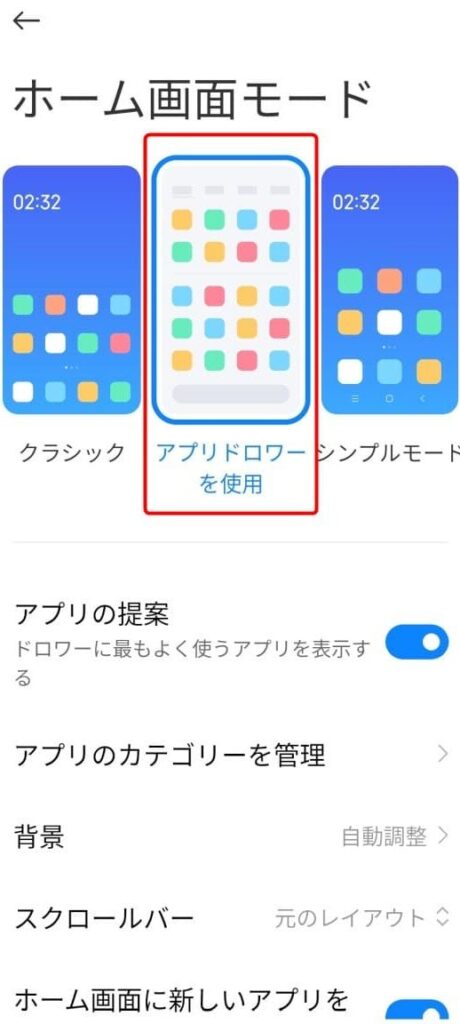
# 【MIUI】Xiaomi・Pocoでホーム画面からアプリを検索する方法 について解説します。この記事では、XiaomiやPocoのスマートフォンでMIUIを使用しているユーザーが、ホーム画面からアプリを検索する方法について紹介します。MIUIの標準ホーム画面では、アプリを検索するための便利な機能が用意されています。
この機能を使用することで、インストール済みのアプリを迅速に検索することができます。また、ホーム画面でのアプリ探索のメリットとして、特定の機能を持つアプリをすばやく見つけ出すことができます。ただし、アプリの検索においては、デバイスがインターネットに接続されている場合、インストールされていないアプリを検索して表示することもありますので、ご注意ください。
MIUIのホーム画面からアプリを検索する方法
MIUIのホーム画面からアプリを検索する方法は非常にシンプルです。ホーム画面を下にスワイプすることで、検索ウィンドウを開くことができます。この検索ウィンドウでは、インストール済みのアプリを検索することができます。
検索ウィンドウを開いた後、検索フィールドにアプリの名前を入力することで、該当するアプリを検索することができます。検索結果から該当するアプリを選択することで、アプリを起動することができます。この方法を使用することで、インストール済みのアプリを迅速に検索することができます。
また、ホーム画面でのアプリ探索のメリットとして、特定の機能を持つアプリをすばやく見つけ出すことができます。ただし、アプリの検索においては、デバイスがインターネットに接続されている場合、インストールされていないアプリを検索して表示することもありますので、ご注意ください。
アプリの検索方法のステップバイステップ
# を使用して検索ウィンドウを開く必要はありません。ホーム画面を下にスワイプすることで、検索ウィンドウを開くことができます。検索ウィンドウが開いたら、検索フィールドにアプリの名前を入力します。入力した名前に一致するアプリがインストールされている場合、検索結果に表示されます。
検索結果から該当するアプリを選択することで、アプリを起動することができます。また、検索結果にはインストールされていないアプリも表示される場合がありますので、ご注意ください。インストールされていないアプリを検索結果から選択した場合、Google Play ストアやその他のアプリストアにリダイレクトされます。
アプリの検索方法は非常にシンプルですが、デバイスがインターネットに接続されている場合、インストールされていないアプリを検索して表示することもあります。アプリが見つからない場合は、デバイスの再起動、アプリの再インストール、デバイスのファクトリーリセット等の対策を試すことが有効です。
ホーム画面でのアプリ探索のメリット
ホーム画面でのアプリ探索は、インストール済みのアプリを迅速に検索することができるため、非常に便利です。特定の機能を持つアプリをすばやく見つけ出すことができるため、ユーザーのストレスを軽減することができます。また、ホーム画面でのアプリ探索は、デバイスの操作性を向上させるため、ユーザーの満足度を高めることができます。
さらに、ホーム画面でのアプリ探索は、ユーザーが新しいアプリを発見する機会を提供します。ユーザーが検索結果から新しいアプリを発見し、インストールすることで、ユーザーのアプリの使用範囲を広げることができます。
ただし、ホーム画面でのアプリ探索においては、デバイスがインターネットに接続されている場合、インストールされていないアプリを検索して表示することもありますので、ご注意ください。
アプリの検索における注意点
アプリの検索においては、デバイスがインターネットに接続されている場合、インストールされていないアプリを検索して表示することもありますので、ご注意ください。この場合、検索結果にインストールされていないアプリが表示されますが、インストール済みのアプリのみを検索したい場合は、検索フィールドにアプリの名前を入力した後、インストール済みのアプリのみを表示するオプションを選択する必要があります。
また、アプリの検索においては、キーワードの入力方法も重要です。# を使用して検索する場合、ハッシュタグ検索が可能になりますが、通常の検索ではアプリの名前や機能を入力する必要があります。したがって、検索フィールドに正しいキーワードを入力することで、目的のアプリをすばやく見つけ出すことができます。
アプリが見つからない場合は、デバイスの再起動、アプリの再インストール、デバイスのファクトリーリセット等の対策を試すことが有効です。ただし、これらの対策を行う前に、デバイスのデータをバックアップすることをお勧めします。
アプリが見つからない場合の対策
アプリが見つからない場合、デバイスの再起動やアプリの再インストールを行うことで解決することがあります。デバイスの再起動は、システムのキャッシュをクリアし、アプリの動作をリセットする効果があります。また、アプリの再インストールは、アプリのデータを初期化し、アプリの動作を正常化する効果があります。
ただし、アプリが見つからない場合の原因は、デバイスのファームウェアのバージョンやアプリの互換性の問題であることもあります。その場合、デバイスのファクトリーリセットやファームウェアの更新を行う必要があるかもしれません。ファクトリーリセットは、デバイスの設定やデータを初期化し、デバイスを工場出荷時の状態に戻す効果があります。
# を使用してアプリを検索する際には、アプリの名前やキーワードを正確に入力する必要があります。アプリの名前やキーワードが間違っている場合、アプリが見つからない可能性があります。したがって、アプリの名前やキーワードを確認し、再度検索することをお勧めします。
まとめ
XiaomiやPocoのスマートフォンを使用しているユーザーにとって、ホーム画面からアプリを検索する方法は非常に便利です。MIUIの標準ホーム画面では、インストール済みのアプリを検索することができます。
ホーム画面を下にスワイプすると、検索ウィンドウが開きます。この検索ウィンドウでは、アプリの名前を入力することで、インストール済みのアプリを検索することができます。検索結果から該当するアプリを選択することで、アプリを起動することができます。
この方法を使用することで、インストール済みのアプリを迅速に検索することができます。また、ホーム画面でのアプリ探索のメリットとして、特定の機能を持つアプリをすばやく見つけ出すことができます。ただし、アプリの検索においては、デバイスがインターネットに接続されている場合、インストールされていないアプリを検索して表示することもありますので、ご注意ください。
アプリが見つからない場合は、デバイスの再起動、アプリの再インストール、デバイスのファクトリーリセット等の対策を試すことが有効です。
まとめ
XiaomiやPocoのスマートフォンを使用しているユーザーは、ホーム画面からアプリを検索する方法を知っておくことで、より効率的にアプリを使用することができます。
よくある質問
MIUIのホーム画面からアプリを検索する方法は?
MIUIのホーム画面からアプリを検索する方法は、アプリ検索バーを使用することです。ホーム画面の下部に表示されている検索バーをタップすると、キーボードが表示され、アプリ名を入力して検索することができます。また、検索バーの右側にある「+」ボタンをタップすると、検索履歴やおすすめアプリも表示されます。さらに、検索バーの左側にある「カテゴリ」ボタンをタップすると、アプリをカテゴリ別に表示することができます。
XiaomiとPocoのホーム画面のアプリ検索バーの位置はどこですか?
XiaomiとPocoのホーム画面のアプリ検索バーの位置は、デフォルトではホーム画面の下部に表示されています。しかし、ユーザーがホーム画面のレイアウトを変更した場合、検索バーの位置も変更される可能性があります。検索バーの位置を変更するには、ホーム画面の「設定」ボタンをタップし、「ホーム画面設定」を選択して、検索バーの位置を変更することができます。
MIUIのホーム画面からアプリを検索するときに、検索結果に表示される情報は何ですか?
MIUIのホーム画面からアプリを検索するときに、検索結果に表示される情報は、アプリのアイコン、アプリ名、およびインストール日です。また、アプリの説明文や評価も表示される場合があります。さらに、検索結果に表示されるアプリをタップすると、アプリの詳細情報が表示されます。
MIUIのホーム画面からアプリを検索するときに、検索結果を絞り込む方法は?
MIUIのホーム画面からアプリを検索するときに、検索結果を絞り込む方法は、検索キーワードを入力することです。検索キーワードを入力すると、検索結果に表示されるアプリが絞り込まれます。また、検索結果の右上部にある「フィルター」ボタンをタップすると、検索結果をカテゴリ別に絞り込むことができます。さらに、検索結果の左上部にある「並べ替え」ボタンをタップすると、検索結果をインストール日やアプリ名で並べ替えることができます。
コメントを残す
コメントを投稿するにはログインしてください。
関連ブログ記事