
JavaScriptで独自のオーディオプレーヤーとプレイリストを作成する方法

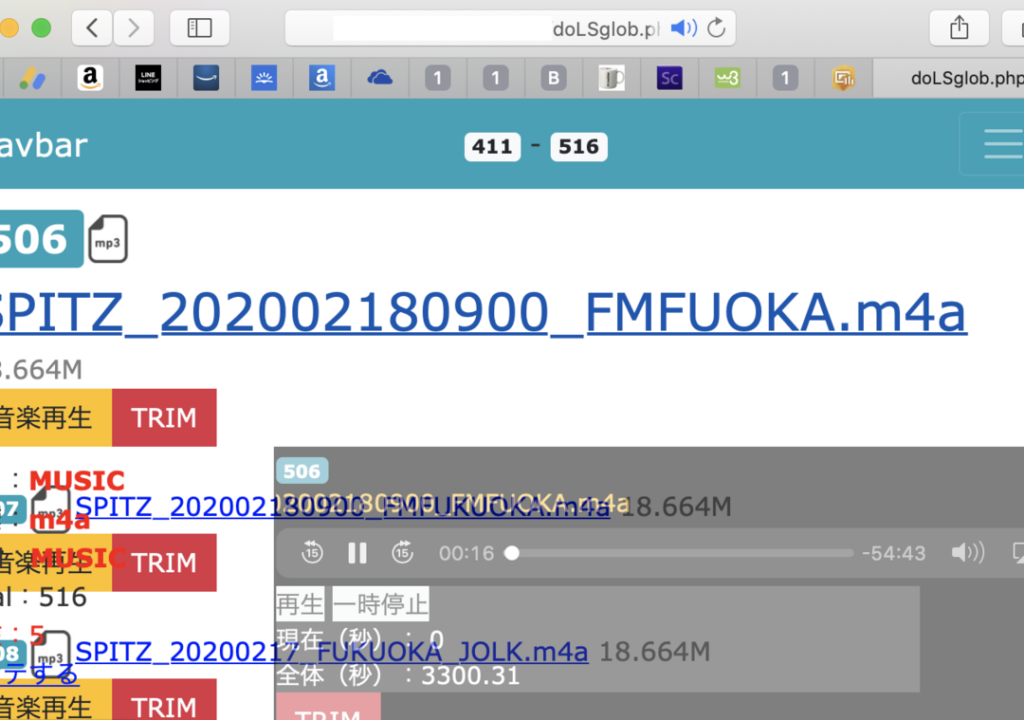
# JavaScriptで独自のオーディオプレーヤーとプレイリストを作成する方法
この記事では、JavaScriptを使用して独自のオーディオプレーヤーとプレイリストを作成する方法について説明します。独自のオーディオプレーヤーを作成することで、ウェブサイトやアプリケーションに音声コンテンツを追加することができます。また、プレイリストを作成することで、複数の音声ファイルを管理し、ユーザーが簡単に選択して再生できるようにすることができます。
JavaScriptを使用してオーディオプレーヤーを作成するには、JavaScriptのプログラミング知識、HTMLとCSSの理解が必要です。ただし、作成したオーディオプレーヤーとプレイリストは、最新のWebブラウザで利用できるため、幅広いユーザーにリーチすることができます。この記事では、独自のオーディオプレーヤーとプレイリストを作成するための基本的な手順と、JavaScriptでの実装方法について説明します。
オーディオプレーヤーとプレイリストの作成に必要な知識
# JavaScriptで独自のオーディオプレーヤーとプレイリストを作成するには、JavaScriptのプログラミング知識、HTMLとCSSの理解が必要です。オーディオプレーヤーとプレイリストを作成するには、HTMLで音声要素を設定し、JavaScriptでオーディオコントロールを実装する必要があります。また、プレイリストを作成するには、JavaScriptでプレイリスト関連のコードを記述する必要があります。
オーディオプレーヤーとプレイリストを作成するには、まずHTMLで音声要素を設定する必要があります。音声要素は、HTML5で導入された新しい要素で、音声ファイルを再生することができます。音声要素を設定するには、HTMLファイルに<audio>タグを追加し、音声ファイルへのリンクを指定する必要があります。
オーディオプレーヤーとプレイリストを作成するには、JavaScriptでオーディオコントロールを実装する必要があります。JavaScriptでオーディオコントロールを実装するには、音声要素を取得し、再生、停止、音量調整などのコントロールを実装する必要があります。また、プレイリストを作成するには、JavaScriptでプレイリスト関連のコードを記述する必要があります。プレイリスト関連のコードでは、プレイリストのデータを取得し、プレイリストを表示する必要があります。
HTML音声要素の設定
# HTML音声要素の設定
独自のオーディオプレーヤーを作成するには、まずHTML音声要素を設定する必要があります。HTML5では、audio要素が導入され、音声ファイルを簡単に埋め込むことができるようになりました。audio要素には、src属性で音声ファイルのURLを指定し、controls属性で音声コントロールを表示することができます。
例えば、以下のコードは、音声ファイル「audio.mp3」を埋め込む例です。
html

<audio src="audio.mp3" controls></audio>
このコードをHTMLファイルに記述すると、音声ファイルが埋め込まれ、音声コントロールが表示されます。ただし、このままでは、プレイリストを作成することはできません。次のステップでは、オーディオファイルへのリンクを追加する方法について説明します。
オーディオファイルへのリンク追加
オーディオファイルへのリンク追加は、オーディオプレーヤーを作成する上で重要なステップです。オーディオファイルへのリンクを追加するには、HTMLの<audio>要素を使用します。この要素は、オーディオファイルを再生するための基本的な機能を提供します。
オーディオファイルへのリンクを追加するには、まず<audio>要素をHTMLファイルに追加します。次に、src属性を使用してオーディオファイルへのリンクを指定します。例えば、<audio src="audio.mp3"></audio>のように記述します。
オーディオファイルへのリンクを追加することで、オーディオプレーヤーはオーディオファイルを再生することができます。ただし、オーディオファイルへのリンクを追加するだけでは、オーディオプレーヤーは機能しません。オーディオプレーヤーを機能させるには、JavaScriptでのオーディオコントロールが必要です。# JavaScriptのプログラミング知識が必要です。
JavaScriptでのオーディオコントロール
JavaScriptでのオーディオコントロールは、オーディオプレーヤーの作成において非常に重要な要素です。JavaScriptを使用して、オーディオファイルの再生、停止、一時停止、巻き戻し、早送りなどのコントロールを実装することができます。
オーディオコントロールを実装するには、HTMLのaudio要素をJavaScriptで操作する必要があります。audio要素には、play()、pause()、stop()などのメソッドがあり、これらを使用してオーディオファイルの再生をコントロールすることができます。
また、オーディオファイルの現在の再生位置を取得するには、currentTimeプロパティを使用することができます。このプロパティを使用して、オーディオファイルの再生位置を更新することができます。さらに、durationプロパティを使用して、オーディオファイルの総再生時間を取得することができます。
これらのメソッドとプロパティを組み合わせて使用することで、オーディオプレーヤーのコントロールを実装することができます。たとえば、再生ボタンをクリックしたときにplay()メソッドを呼び出し、停止ボタンをクリックしたときにpause()メソッドを呼び出すことができます。
プレイリスト関連のJavaScriptコードの記述
プレイリスト関連のJavaScriptコードの記述は、オーディオプレーヤーの重要な機能の一つです。プレイリストを作成するには、JavaScriptでオーディオファイルの情報を管理し、ユーザーが選択した曲を再生する機能を実装する必要があります。
まず、プレイリストのデータ構造を定義する必要があります。例えば、曲のタイトル、アーティスト名、オーディオファイルのURLなどを含むオブジェクトの配列を使用できます。次に、ユーザーが選択した曲を再生するために、オーディオプレーヤーのコントロールを更新する必要があります。
プレイリスト関連のJavaScriptコードを記述する際には、イベントリスナーを使用してユーザーの操作に応じて処理を実行する必要があります。例えば、ユーザーが曲を選択したときに、オーディオプレーヤーのコントロールを更新し、選択した曲を再生する必要があります。
全体のオーディオプレーヤーとプレイリストのテスト
# JavaScriptで独自のオーディオプレーヤーとプレイリストを作成する方法
独自のオーディオプレーヤーとプレイリストを作成するには、JavaScriptのプログラミング知識、HTMLとCSSの理解が必要です。まず、HTML音声要素を設定し、オーディオファイルへのリンクを追加します。その後、JavaScriptでのオーディオコントロールとプレイリスト関連のJavaScriptコードを記述します。
オーディオプレーヤーとプレイリストのテストは、最新のWebブラウザで行うことができます。テストでは、オーディオファイルの再生、停止、再開、音量調整などの機能を確認します。また、プレイリストの表示、曲の選択、曲の並べ替えなどの機能も確認します。
全体のオーディオプレーヤーとプレイリストのテストでは、以下のような点に注意する必要があります。オーディオファイルの形式とサイズ、プレイリストのデータ形式とサイズ、Webブラウザの互換性などです。これらの点を確認することで、独自のオーディオプレーヤーとプレイリストを作成することができます。
また、ウォークマンやソニー製品でのプレイリスト作成方法、M3U8ファイルの作成方法なども参考にすると良いでしょう。これらの方法を参考にすると、独自のオーディオプレーヤーとプレイリストを作成することができます。
ウォークマンやソニー製品でのプレイリスト作成方法
ウォークマンやソニー製品でのプレイリスト作成方法は、JavaScriptで独自のオーディオプレーヤーとプレイリストを作成する方法とは異なります。ウォークマンやソニー製品では、プレイリストを作成するために専用のソフトウェアを使用する必要があります。
ウォークマンやソニー製品のプレイリストを作成するには、まず専用のソフトウェアをダウンロードしてインストールする必要があります。その後、ソフトウェアを起動し、オーディオファイルを追加してプレイリストを作成します。作成したプレイリストは、ウォークマンやソニー製品に転送して使用できます。
一方、JavaScriptで独自のオーディオプレーヤーとプレイリストを作成する方法は、HTMLとCSSを使用してオーディオプレーヤーのインターフェイスを作成し、JavaScriptを使用してオーディオファイルを制御する必要があります。この方法では、専用のソフトウェアを使用する必要はありませんが、JavaScriptのプログラミング知識とHTML、CSSの理解が必要です。
M3U8ファイルの作成方法
M3U8ファイルの作成方法は、オーディオプレーヤーとプレイリストを作成する上で重要なステップです。M3U8ファイルは、オーディオファイルのリストを保存するファイル形式で、プレイリストを作成するために使用されます。
M3U8ファイルを作成するには、テキストエディターを使用して新しいファイルを作成し、.m3u8という拡張子を付けて保存します。次に、オーディオファイルのパスを1行ずつ追加していきます。例えば、以下のような形式になります。
ファイル名.m3u8の内容
オーディオファイル1.mp3
オーディオファイル2.mp3
オーディオファイル3.mp3
M3U8ファイルを作成したら、JavaScriptでオーディオプレーヤーを作成する際に、このファイルを読み込んでプレイリストを作成することができます。
まとめ
# JavaScriptで独自のオーディオプレーヤーとプレイリストを作成する方法
JavaScriptを使用して独自のオーディオプレーヤーとプレイリストを作成するには、まずHTML音声要素の設定から始めます。HTML5のaudio要素を使用して、オーディオファイルを再生するための基本的な構造を作成します。次に、オーディオファイルへのリンクを追加し、JavaScriptでのオーディオコントロールを実装します。
オーディオコントロールでは、再生、停止、音量調整などの基本的な機能を実装します。さらに、プレイリスト関連のJavaScriptコードを記述して、複数のオーディオファイルを管理し、ユーザーが選択したファイルを再生できるようにします。プレイリストの作成には、M3U8ファイルの作成方法なども考慮する必要があります。
独自のオーディオプレーヤーとプレイリストを作成することで、ウェブサイトやアプリケーションに音声コンテンツを効果的に組み込むことができます。JavaScriptのプログラミング知識、HTMLとCSSの理解が必要ですが、作成したオーディオプレーヤーとプレイリストは、最新のWebブラウザで利用できます。
まとめ
JavaScriptを使用して独自のオーディオプレーヤーとプレイリストを作成する方法について説明しました。HTML音声要素の設定、オーディオファイルへのリンク追加、JavaScriptでのオーディオコントロール、プレイリスト関連のJavaScriptコードの記述など、基本的なステップを紹介しました。独自のオーディオプレーヤーとプレイリストを作成することで、音声コンテンツを効果的に利用できるようになります。
よくある質問
JavaScriptで独自のオーディオプレーヤーを作成するにはどのような知識が必要ですか?
JavaScriptで独自のオーディオプレーヤーを作成するには、HTML5のAudio要素やWeb Audio APIの知識が必要です。また、JavaScriptのDOM操作やイベントハンドリングの知識も必要です。さらに、CSSを使用してプレーヤーのデザインをカスタマイズすることもできます。独自のオーディオプレーヤーを作成するには、オーディオファイルの読み込み、再生、停止、シークなどの基本的な機能を実装する必要があります。
JavaScriptでプレイリストを作成するにはどのような手順が必要ですか?
JavaScriptでプレイリストを作成するには、まず配列やオブジェクトを使用してプレイリストのデータを格納する必要があります。次に、DOM操作を使用してプレイリストを表示する必要があります。さらに、イベントハンドリングを使用してプレイリストの項目を選択したときにオーディオファイルを再生する必要があります。また、ループや条件分岐を使用してプレイリストの項目を繰り返し再生したり、特定の条件に基づいて再生を停止したりすることもできます。
JavaScriptでオーディオファイルを再生するにはどのような方法がありますか?
JavaScriptでオーディオファイルを再生するには、HTML5のAudio要素やWeb Audio APIを使用する方法があります。HTML5のAudio要素を使用する場合、オーディオファイルを読み込んで再生することができます。一方、Web Audio APIを使用する場合、オーディオファイルを読み込んで再生するだけでなく、オーディオファイルを操作してエフェクトを追加したり、複数のオーディオファイルをミックスしたりすることもできます。
JavaScriptでオーディオプレーヤーのデザインをカスタマイズするにはどのような方法がありますか?
JavaScriptでオーディオプレーヤーのデザインをカスタマイズするには、CSSを使用する方法があります。CSSを使用することで、オーディオプレーヤーのレイアウト、色、フォントなどをカスタマイズすることができます。また、JavaScriptのDOM操作を使用してオーディオプレーヤーの要素を動的に変更することもできます。さらに、Web Audio APIを使用してオーディオファイルを操作してエフェクトを追加したり、複数のオーディオファイルをミックスしたりすることもできます。
コメントを残す
コメントを投稿するにはログインしてください。
関連ブログ記事