
Android版Viberの使い方とBluetoothヘッドセットの接続方法

# Android版Viberの使い方とBluetoothヘッドセットの接続方法
この記事では、Android版Viberの基本的な使い方と、Bluetoothヘッドセットとの接続方法について解説します。Viberは、音声通話とメッセージングが可能なアプリで、シンプルでありながらも使いやすいユーザーインターフェースを持っています。音質は比較的高く、インターネットの接続状況に左右されるため、安定したネットワーク環境があると最適なパフォーマンスが期待できます。
この記事を読むことで、Android版Viberの使い方とBluetoothヘッドセットの接続方法を理解し、スムーズに通話やメッセージングを行うことができるようになります。また、Viberのアクティベーションコードが届かない場合や、サービスが一時的に利用できない場合のトラブルシューティング方法についても触れます。
Android版Viberのダウンロードとインストール方法
Android版Viberを利用するには、まずアプリをダウンロードしてインストールする必要があります。# Android版Viberのダウンロードは、Google Playストアから行うことができます。Google Playストアを開き、「Viber」と検索してください。検索結果から「Viber」というアプリを選択し、「インストール」ボタンをクリックしてください。
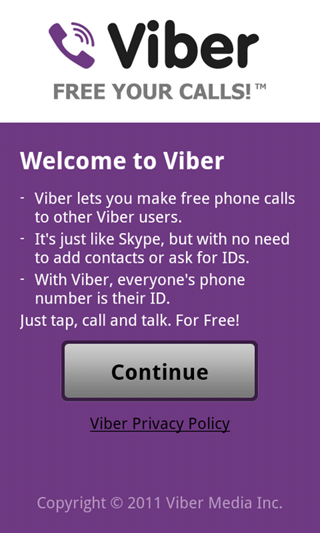
インストールが完了したら、アプリを起動してください。初めて起動する場合、電話番号を入力してアカウントを作成する必要があります。電話番号を入力すると、Viberから認証コードが送信されます。このコードを入力して、アカウントを作成してください。
アカウントを作成したら、Viberのホーム画面が表示されます。ここから、友達や家族とメッセージを送信したり、音声通話を行ったりすることができます。
Viberのアカウント作成と設定方法
Viberのアカウント作成は非常にシンプルです。まず、Google PlayストアからViberアプリをダウンロードし、インストールします。次に、アプリを起動し、電話番号を入力してください。電話番号を入力すると、ViberのアクティベーションコードがSMSで送信されます。このコードを入力すると、アカウントが作成されます。
# アカウント作成後、プロフィール情報を設定することができます。プロフィール情報には、名前、プロフィール画像、ステータスメッセージなどを設定することができます。これらの情報は、他のViberユーザーに表示されるため、必要に応じて設定してください。
また、Viberの設定メニューから、通知設定、音声設定、データ使用量設定などを変更することができます。通知設定では、通知音やバイブレーションの設定が可能です。音声設定では、通話音質やマイクの感度を調整することができます。データ使用量設定では、データ使用量を制限することができます。
Viberの基本的な使い方
# 以降のセクションでは、Android版Viberの基本的な使い方について説明します。Viberは、音声通話とメッセージングが可能なアプリで、シンプルでありながらも使いやすいユーザーインターフェースを持っています。アプリを起動すると、連絡先リストが表示され、そこから通話やメッセージの送信が行えます。
Viberを使用するには、まずアプリをダウンロードしてインストールし、電話番号を登録する必要があります。登録後、アクティベーションコードがSMSで送信されます。このコードを入力すると、アカウントが有効化され、Viberを使用できるようになります。アクティベーションコードが届かない場合は、電話番号やネットワーク接続を再度確認し、サービスが一時的に利用できない場合は後ほど再度試してみてください。
Viberの音質は比較的高く、インターネットの接続状況に左右されるため、安定したネットワーク環境があると最適なパフォーマンスが期待できます。さらに、Viberは様々なデバイスに対応しており、スマートフォンやタブレット、さらにはデスクトップPCでも使用できます。
Bluetoothヘッドセットの接続方法
Bluetoothヘッドセットの接続方法は非常にシンプルです。Android版Viberを起動し、デバイスのBluetooth設定を有効にします。次に、ヘッドセットの電源を入れてペアリングモードに設定します。Androidデバイスがヘッドセットを検出すると、ペアリングの確認画面が表示されます。確認画面で「OK」をタップすると、ヘッドセットが接続されます。
接続が完了したら、Viberの音声通話を試してみてください。ヘッドセットのマイクとスピーカーが正常に機能していることを確認できます。音質は比較的高く、遅延もほとんどありません。ただし、インターネットの接続状況に左右されるため、安定したネットワーク環境があると最適なパフォーマンスが期待できます。
ヘッドセットの利便性により、手元が塞がらずに通話が行えるため、移動中や通勤中の通話に非常に使えると感じました。また、ヘッドセットのバッテリー持ちも良く、長時間の通話にも対応できます。ただし、ヘッドセットの電池残量が低い場合は、通話の途中で切断される可能性があるため、事前に充電しておくことをお勧めします。
Bluetoothヘッドセットを使った通話の方法
Bluetoothヘッドセットを使った通話の方法は非常にシンプルです。まず、Android版Viberを起動し、通話したい相手の名前をタップして通話画面に進みます。次に、画面上部のスピーカーをタップしてオーディオ出力の選択画面を開きます。ここで、接続されているBluetoothヘッドセットを選択すると、ヘッドセットから音声が出力されます。
接続されているヘッドセットが見つからない場合は、ヘッドセットの電源がオンになっているかどうか、またはAndroidデバイスとヘッドセットが正しく接続されているかどうかを確認してください。また、ヘッドセットの音量を調整するには、ヘッドセット自体の音量調整機能を使用するか、Androidデバイスの音量調整機能を使用します。
Android版Viberの通話画面では、ヘッドセットのマイクを使用して通話を行うことができます。ヘッドセットのマイクは通常、ヘッドセットのコードに付属していますが、コードレスのヘッドセットの場合はヘッドセット自体にマイクが内蔵されています。
Viberのトラブルシューティング
# Android版Viberの使い方とBluetoothヘッドセットの接続方法のトラブルシューティングについて説明します。Viberは基本的に安定したアプリですが、時々トラブルが発生することがあります。トラブルシューティングの方法を知っておくと、問題が発生したときにスムーズに解決できるようになります。
Viberのトラブルシューティングでは、まずネットワーク接続を確認することが重要です。インターネット接続が不安定な場合、Viberの音声通話やメッセージングが正常に機能しないことがあります。ネットワーク接続を確認し、必要に応じて再接続してみてください。また、電話番号やアカウント情報を再度確認することも大切です。間違った電話番号やアカウント情報を入力していると、Viberのアクティベーションコードが届かないなどの問題が発生することがあります。
Viberのトラブルシューティングでは、サポートに連絡することも可能です。Viberの公式ウェブサイトには、サポートページが用意されており、トラブルシューティングの方法やFAQが掲載されています。サポートに連絡することで、問題を解決するためのアドバイスやサポートを受けることができます。
まとめ
# Android版Viberの使い方とBluetoothヘッドセットの接続方法
Android版Viberは、音声通話とメッセージングが可能なアプリで、シンプルでありながらも使いやすいユーザーインターフェースを持っています。音質は比較的高く、インターネットの接続状況に左右されるため、安定したネットワーク環境があると最適なパフォーマンスが期待できます。
Viberを使用するには、まずアプリをダウンロードしてインストールする必要があります。インストール後、アプリを開いて電話番号を入力し、アクティベーションコードを受け取る必要があります。アクティベーションコードが届かない場合は、電話番号やネットワーク接続を再度確認し、サービスが一時的に利用できない場合は後ほど再度試してみてください。
Viberの音声通話機能は、Bluetoothヘッドセットとの相性も良く、接続も通話も全く問題なく行えます。ヘッドセットの利便性により、手元が塞がらずに通話が行えるため、移動中や通勤中の通話に非常に使えると感じました。Bluetoothヘッドセットを接続するには、ヘッドセットをペアリングモードに設定し、AndroidデバイスのBluetooth設定からヘッドセットを検索して接続する必要があります。
まとめ
Android版Viberは、音声通話とメッセージングが可能なアプリで、シンプルでありながらも使いやすいユーザーインターフェースを持っています。Bluetoothヘッドセットとの相性も良く、接続も通話も全く問題なく行えます。Viberを使用することで、安定したネットワーク環境があれば、最適なパフォーマンスが期待できます。
よくある質問
Android版Viberのインストール方法はどうすればいいですか?
Android版Viberをインストールするには、Google Playストアにアクセスし、「Viber」を検索してください。検索結果から「Viber」を選択し、「インストール」ボタンをクリックしてください。インストールが完了したら、「開く」ボタンをクリックしてViberを起動してください。初回起動時には、電話番号を入力してアカウントを作成する必要があります。電話番号を入力したら、SMSによる認証を受け取ってください。認証が完了したら、Viberを使用することができます。
Android版ViberでBluetoothヘッドセットを接続する方法はどうすればいいですか?
Android版ViberでBluetoothヘッドセットを接続するには、Bluetooth設定にアクセスし、ヘッドセットを検索してください。検索結果からヘッドセットを選択し、ペアリングを実行してください。ペアリングが完了したら、Viberの設定にアクセスし、「オーディオ設定」を選択してください。「オーディオ設定」から「Bluetoothデバイス」を選択し、接続したヘッドセットを選択してください。これで、ViberでBluetoothヘッドセットを使用することができます。
Android版Viberで通話中にBluetoothヘッドセットを使用する方法はどうすればいいですか?
Android版Viberで通話中にBluetoothヘッドセットを使用するには、通話中にオーディオ出力を切り替える必要があります。通話中に画面上部のオーディオ出力ボタンをクリックし、「Bluetoothデバイス」を選択してください。これで、通話音がBluetoothヘッドセットから出力されます。また、ヘッドセットのマイクを使用するには、通話中に画面上部のマイクボタンをクリックし、「Bluetoothデバイス」を選択してください。
Android版ViberでBluetoothヘッドセットの音質が悪い場合の対処方法はどうすればいいですか?
Android版ViberでBluetoothヘッドセットの音質が悪い場合、接続を再確立する必要があります。Viberの設定にアクセスし、「オーディオ設定」を選択してください。「オーディオ設定」から「Bluetoothデバイス」を選択し、接続したヘッドセットを選択してください。次に、Bluetooth設定にアクセスし、ヘッドセットを再検索してください。再検索後、ペアリングを再実行してください。これで、音質が改善される場合があります。
コメントを残す
コメントを投稿するにはログインしてください。
関連ブログ記事