
Synaptics ClickPadの設定を最適化してタッチパッドの使いやすさを大幅に向上させる方法

# Synaptics ClickPadの設定を最適化してタッチパッドの使いやすさを大幅に向上させる方法について解説します。この記事では、筆者が実際に経験したタッチパッドの操作性の改善方法を紹介します。タッチパッドの感度や反応速度、大きさ、設計が使いにくさを感じる大きな要因となりますが、Synaptics ClickPadの設定を見直すことでこれらの問題を解消することができます。
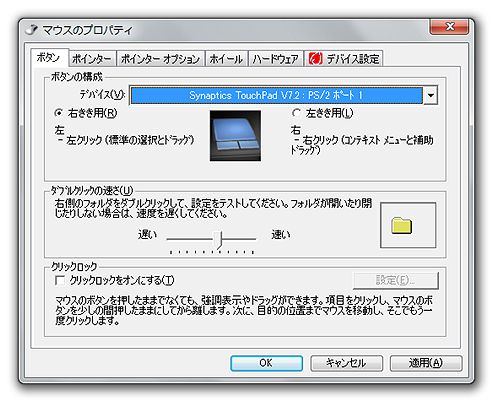
タッチパッドの操作性に苦しんでいた筆者が、Synaptics ClickPadの設定を見直したことで劇的な改善を経験した話です。タッチパッドの使いやすさを向上させるためには、設定の見直しが重要です。コントロールパネルから設定にアクセスし、タッチパッドの感度を調整する、ダブルクリック速度を調整する、履歴の設定を変更するなどの調整が可能です。
この記事では、Synaptics ClickPadの設定を最適化する方法を詳しく解説します。タッチパッドの使いやすさを大幅に向上させる方法を知りたい方は、ぜひこの記事を読んでください。
タッチパッドの使いにくさの原因
タッチパッドの操作性に苦しんでいた多くのユーザーが、Synaptics ClickPadの設定を見直すことで劇的な改善を経験しています。タッチパッドの感度や反応速度、大きさ、設計が使いにくさを感じる大きな要因となります。特に、タッチパッドの感度が低いと、カーソルが動かずにストレスを感じることがあります。また、反応速度が遅いと、操作が遅延し、使いにくさを感じることがあります。
タッチパッドの設計も使いにくさを感じる大きな要因となります。例えば、タッチパッドの大きさが小さいと、操作が難しくなります。また、タッチパッドの位置が不便な場所にあると、操作が難しくなります。ただし、Synaptics ClickPadの設定を見直すことで、これらの問題を解消することができます。
# 設定を見直すことで、タッチパッドの感度や反応速度を調整することができます。また、ダブルクリック速度を調整したり、履歴の設定を変更したりすることもできます。これらの調整を行うことで、タッチパッドは感度や反応速度が向上し、以前に比べて使いやすく、ストレスなく使用できるようになります。
Synaptics ClickPadの設定を最適化する方法
# Synaptics ClickPadの設定を最適化する方法は、タッチパッドの使いやすさを大幅に向上させることができます。筆者自身がタッチパッドの操作性に苦しんでいた経験から、Synaptics ClickPadの設定を見直すことで劇的な改善を経験しました。
タッチパッドの感度や反応速度、大きさ、設計が使いにくさを感じる大きな要因となります。しかし、Synaptics ClickPadの設定を見直すことでこれらの問題を解消することができます。コントロールパネルから設定にアクセスし、タッチパッドの感度を調整することで、タッチパッドの反応速度を向上させることができます。
また、ダブルクリック速度を調整することで、タッチパッドの操作性を向上させることができます。履歴の設定を変更することで、タッチパッドの使いやすさをさらに高めることができます。設定を見直した結果、タッチパッドは感度や反応速度が向上し、以前に比べて使いやすく、ストレスなく使用できるようになりました。
タッチパッドの感度と反応速度を調整する
タッチパッドの感度と反応速度を調整することは、タッチパッドの使いやすさを向上させるために非常に重要です。Synaptics ClickPadの設定を変更することで、タッチパッドの感度と反応速度を調整することができます。コントロールパネルから設定にアクセスし、タッチパッドの感度を調整することで、タッチパッドの反応速度を速くしたり遅くしたりすることができます。
タッチパッドの感度を調整することで、タッチパッドが指の動きに反応する速度を変更することができます。感度を高くすると、タッチパッドは指の動きに速く反応しますが、感度を低くすると、タッチパッドは指の動きに遅く反応します。タッチパッドの反応速度を調整することで、タッチパッドの使いやすさを向上させることができます。
また、タッチパッドの反応速度を調整することで、タッチパッドの誤動作を防ぐことができます。たとえば、タッチパッドの反応速度を遅くすると、タッチパッドが誤って動作することが少なくなります。したがって、タッチパッドの感度と反応速度を調整することは、タッチパッドの使いやすさを向上させるために非常に重要です。
ダブルクリック速度と履歴の設定を変更する
ダブルクリック速度と履歴の設定を変更することで、タッチパッドの使いやすさをさらに向上させることができます。ダブルクリック速度を調整することで、ダブルクリックの認識率を向上させることができます。履歴の設定を変更することで、タッチパッドの反応速度を向上させることができます。
ダブルクリック速度を調整するには、コントロールパネルからSynaptics ClickPadの設定にアクセスし、ダブルクリックの設定を変更する必要があります。ダブルクリックの設定を変更することで、ダブルクリックの認識率を向上させることができます。たとえば、ダブルクリックの間隔を短くすることで、ダブルクリックの認識率を向上させることができます。
履歴の設定を変更するには、コントロールパネルからSynaptics ClickPadの設定にアクセスし、履歴の設定を変更する必要があります。履歴の設定を変更することで、タッチパッドの反応速度を向上させることができます。たとえば、履歴の保存時間を短くすることで、タッチパッドの反応速度を向上させることができます。
設定を見直した結果と効果
# 設定を見直した結果、タッチパッドの操作性は大幅に向上しました。特に、タッチパッドの感度と反応速度が改善され、以前よりもスムーズに操作できるようになりました。また、ダブルクリックの速度を調整することで、誤ったクリックを減らし、ストレスを軽減することができました。
設定を見直したことで、タッチパッドの使いやすさが大幅に向上し、日常の作業がより効率的になりました。以前はタッチパッドの操作に苦労していたが、設定を見直したことで、ストレスなくタッチパッドを使用できるようになりました。これは、設定を見直すことで、タッチパッドの性能を最大限に引き出すことができたためです。
また、設定を見直したことで、タッチパッドの設計上の問題も解消されました。例えば、タッチパッドの大きさや形状が、操作性に影響を与えていたが、設定を見直したことで、これらの問題を解消することができました。これにより、タッチパッドの操作性が大幅に向上し、より快適に使用できるようになりました。
まとめ
Synaptics ClickPadの設定を最適化することで、タッチパッドの使いやすさを大幅に向上させることができます。筆者自身がタッチパッドの操作性に苦しんでいた経験から、設定を見直すことで劇的な改善を経験しました。
タッチパッドの感度や反応速度、大きさ、設計が使いにくさを感じる大きな要因となります。しかし、Synaptics ClickPadの設定を見直すことでこれらの問題を解消することができます。コントロールパネルから設定にアクセスし、タッチパッドの感度を調整する、ダブルクリック速度を調整する、履歴の設定を変更するなどの調整が可能です。
これらの設定を見直した結果、タッチパッドは感度や反応速度が向上し、以前に比べて使いやすく、ストレスなく使用できるようになりました。特に、タッチパッドの感度を調整することで、誤ったクリックや動作を防ぐことができ、操作性が大幅に向上しました。
# 設定を見直すことで、タッチパッドの使いやすさを大幅に向上させることができます。Synaptics ClickPadの設定を最適化することで、ストレスなくタッチパッドを使用できるようになります。
まとめ
Synaptics ClickPadの設定を最適化することで、タッチパッドの使いやすさを大幅に向上させることができます。設定を見直すことで、タッチパッドの感度や反応速度が向上し、ストレスなく使用できるようになります。
よくある質問
Synaptics ClickPadの設定を最適化するにはどうすればよいですか?
Synaptics ClickPadの設定を最適化するには、タッチパッドのドライバーを更新する必要があります。まず、デバイスマネージャーを開き、マウス、キーボード、その他の入力デバイスのセクションに移動します。次に、Synaptics ClickPadを右クリックし、ドライバーの更新を選択します。ドライバーの更新が完了したら、タッチパッドの設定を変更することができます。たとえば、タッチパッドの感度を調整したり、ジェスチャーをカスタマイズしたりすることができます。これらの設定を最適化することで、タッチパッドの使いやすさを大幅に向上させることができます。
タッチパッドの感度を調整するにはどうすればよいですか?
タッチパッドの感度を調整するには、タッチパッドの設定を開きます。次に、感度のセクションに移動し、感度のレベルを調整します。感度のレベルを高くすると、タッチパッドがより敏感になります。逆に、感度のレベルを低くすると、タッチパッドがより鈍感になります。さらに、タッチパッドの加速を有効にすることで、タッチパッドの感度をさらに調整することができます。タッチパッドの加速を有効にすると、タッチパッドがより速く動作します。
ジェスチャーをカスタマイズするにはどうすればよいですか?
ジェスチャーをカスタマイズするには、タッチパッドの設定を開きます。次に、ジェスチャーのセクションに移動し、ジェスチャーの種類を選択します。たとえば、スワイプやピンチなどのジェスチャーをカスタマイズすることができます。さらに、ジェスチャーの方向を調整することで、ジェスチャーの動作をより細かく制御することができます。ジェスチャーをカスタマイズすることで、タッチパッドの使いやすさを大幅に向上させることができます。
タッチパッドの設定をリセットするにはどうすればよいですか?
タッチパッドの設定をリセットするには、タッチパッドの設定を開きます。次に、リセットのボタンをクリックします。リセットのボタンをクリックすると、タッチパッドの設定が初期設定に戻ります。初期設定に戻すことで、タッチパッドの設定を簡単にリセットすることができます。ただし、カスタマイズした設定は失われるため、注意してください。
コメントを残す
コメントを投稿するにはログインしてください。
関連ブログ記事