
WordPress Avadaテーマのダウンロードとインストール方法を解説

# WordPress Avadaテーマのダウンロードとインストール方法を解説
この記事では、WordPressの人気テーマ「Avada」のダウンロードとインストール方法について詳しく解説します。Avadaテーマは、デザインの柔軟性と創造性の広がりを提供し、独自のウェブサイトを作成するための究極のフレームワークとして認識されています。Avadaテーマを使用することで、ユーザーは簡単にウェブサイトのデザインをカスタマイズし、独自のブランドイメージを表現することができます。
Avadaテーマのインストールは、WordPressのダッシュボードから簡単に実行できます。ただし、初心者にとっては、テーマのインストールと設定が難しい場合があります。そこで、この記事では、Avadaテーマのダウンロードとインストール方法をステップバイステップで解説します。Avadaテーマを使用して、独自のウェブサイトを作成するための第一歩を踏み出しましょう。
Avadaテーマの購入とダウンロード方法
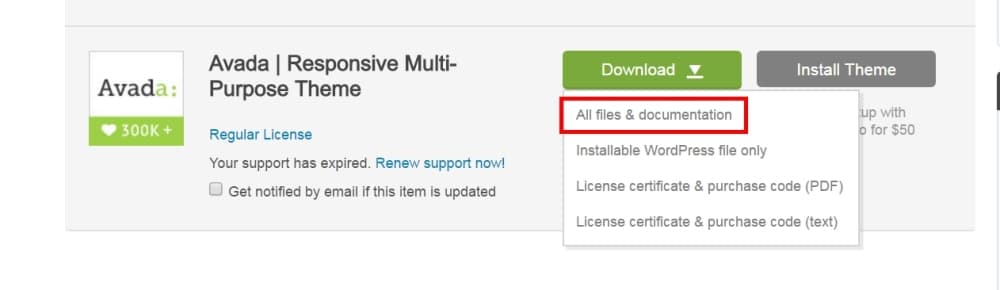
# WordPress Avadaテーマのダウンロードとインストール方法を解説の第一歩は、Avadaテーマの購入とダウンロードです。Avadaテーマは、ThemeForest上で販売されており、購入するにはアカウントを作成し、テーマを選択して支払いを行う必要があります。購入が完了したら、テーマのダウンロードリンクが提供されます。
ダウンロードリンクから、Avadaテーマのアーカイブファイルをダウンロードします。このファイルには、テーマのすべてのファイルとフォルダが含まれています。ダウンロードが完了したら、ファイルを解凍して、テーマのインストールに進みます。Avadaテーマの購入とダウンロードは、テーマのインストールとアクティブ化の前提条件です。
テーマの購入とダウンロードが完了したら、WordPressのダッシュボードにログインして、テーマのインストールとアクティブ化に進みます。テーマのインストールとアクティブ化の手順は、次の段落で解説します。
WordPressダッシュボードへのログインとテーマのインストール
WordPressダッシュボードへのログインは、テーマのインストールとアクティブ化に進むための重要なステップです。まず、WordPressのログインページにアクセスし、ユーザー名とパスワードを入力してログインします。ログインに成功すると、WordPressダッシュボードが表示されます。
ここで、左側のメニューから外観を選択し、さらにテーマを選択します。次に、新しいテーマを追加をクリックして、テーマのアップロードページに移動します。このページでは、AvadaテーマのZIPファイルを選択し、アップロードボタンをクリックしてテーマをアップロードします。
テーマのアップロードが完了すると、インストールボタンが表示されます。このボタンをクリックしてテーマをインストールし、さらに有効化ボタンをクリックしてテーマを有効化します。テーマが有効化されると、ウェブサイトのデザインがAvadaテーマに変更されます。
Avadaテーマのアップロードとインストール
# WordPress Avadaテーマのダウンロードとインストール方法を解説の続きです。Avadaテーマのアップロードとインストールは、WordPressのダッシュボードから簡単に行うことができます。まず、WordPressのダッシュボードにログインし、左側のメニューから「外観」>「テーマ」を選択します。
ここで、「新しいテーマを追加」をクリックし、AvadaテーマのZIPファイルを選択します。ZIPファイルがアップロードされたら、画面下部の「インストール現在のテーマ」ボタンをクリックします。インストールが完了し、「有効化」ボタンが現れたときに、これをクリックしてAvadaテーマを有効化します。
Avadaテーマが有効化されると、ウェブサイトの視覚的なアスペクトをカスタマイズするために、Avadaオプションに移動することができます。ここで、テーマの色、フォント、レイアウトなどを変更することができます。Avadaテーマの設定は、非常に柔軟性が高く、独自のウェブサイトを作成することができます。
Avadaテーマのアクティベートと設定
# Avadaテーマのアクティベートと設定は、テーマをインストールした後に行う必要があります。テーマがアクティベートされると、ウェブサイトの視覚的なアスペクトをカスタマイズするために、Avadaオプションに移動することができます。
Avadaオプションでは、ヘッダー、フッター、レイアウト、カラースキーム、フォントなど、さまざまな設定を変更することができます。また、テーマに含まれるデモコンテンツをインポートすることもできます。これにより、テーマの機能をすぐに確認することができます。
テーマの設定を変更するには、WordPressダッシュボードの左側のメニューから、外観 > Avadaオプションを選択します。ここで、さまざまな設定を変更し、ウェブサイトのデザインをカスタマイズすることができます。また、テーマの設定を保存するには、画面下部の保存ボタンをクリックする必要があります。
まとめ
WordPress Avadaテーマのダウンロードとインストール方法を解説
WordPressの人気テーマ「Avada」のダウンロードとインストール方法について解説します。Avadaテーマは、デザインの柔軟性と創造性の広がりを提供し、独自のウェブサイトを作成するための究極のフレームワークとして認識されています。
Avadaテーマをインストールするには、まずThemeForest上でAvadaテーマを購入し、アーカイブファイルをダウンロードして解凍する必要があります。次に、WordPressのダッシュボードにログインし、テーマのインストールとアクティブ化に進みます。WordPressダッシュボードの左側のメニューから、外観 > テーマ > 新しいテーマを追加を選択し、AvadaテーマのZIPファイルを選択します。
ZIPファイルがアップロードされたら、画面下部のインストール現在のテーマボタンをクリックし、インストールが完了し、有効化ボタンが現れたときに、これをクリックしてAvadaテーマを有効化します。テーマがアクティベートしたら、ウェブサイトの視覚的なアスペクトをカスタマイズするために、Avadaオプションに移動します。
# を使用して、WordPressのダッシュボードにログインし、テーマのインストールとアクティブ化に進むことができます。Avadaテーマのインストールは、簡単な手順に従うことで完了します。
まとめ
Avadaテーマのダウンロードとインストール方法について解説しました。Avadaテーマは、デザインの柔軟性と創造性の広がりを提供し、独自のウェブサイトを作成するための究極のフレームワークとして認識されています。Avadaテーマをインストールすることで、独自のウェブサイトを作成することができます。
よくある質問
WordPress Avadaテーマをダウンロードする方法は?
WordPress Avadaテーマをダウンロードするには、Themeforest というウェブサイトにアクセスする必要があります。Themeforestは、WordPressテーマやテンプレートを販売しているオンラインマーケットです。まず、Themeforestのウェブサイトにアクセスし、Avadaテーマを検索します。次に、購入ボタンをクリックしてテーマを購入します。購入後、ダウンロードボタンをクリックしてテーマをダウンロードします。
WordPress Avadaテーマをインストールする方法は?
WordPress Avadaテーマをインストールするには、WordPress管理画面にアクセスする必要があります。まず、WordPress管理画面にログインし、外観メニューをクリックします。次に、テーマをクリックし、新規追加ボタンをクリックします。次に、アップロードボタンをクリックし、ダウンロードしたAvadaテーマのzipファイルを選択します。最後に、インストールボタンをクリックしてテーマをインストールします。
WordPress Avadaテーマをインストールする際に必要な要件は?
WordPress Avadaテーマをインストールするには、WordPressバージョンが最新である必要があります。また、PHPバージョンも7.0以上である必要があります。さらに、MySQLバージョンも5.6以上である必要があります。最後に、サーバーのメモリが128MB以上である必要があります。
WordPress Avadaテーマのインストールに失敗した場合の対処方法は?
WordPress Avadaテーマのインストールに失敗した場合、エラーメッセージを確認する必要があります。エラーメッセージに基づいて、トラブルシューティングを行います。たとえば、ファイルサイズが大きすぎるというエラーの場合、php.iniファイルを編集してuploadmaxfilesizeの値を増やす必要があります。また、サーバーの設定が原因の場合、サーバー管理者に連絡して設定を変更してもらう必要があります。
コメントを残す
コメントを投稿するにはログインしてください。
関連ブログ記事