
「All in one Gestures」でボタンに自由な機能を割り当てる方法と設定

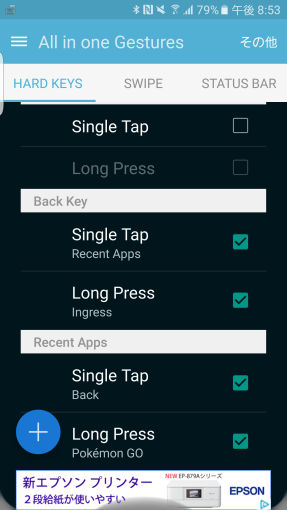
「All in one Gestures」ツールを使用して、ボタンやその他の機能に自由な機能を割り当てる方法について説明します。このツールは、ユーザーがボタンやジェスチャーに任意の機能を割り当てることができるため、デバイスの操作性を大幅に向上させることができます。
この記事では、「All in one Gestures」ツールの基本的な使い方と、ボタンに自由な機能を割り当てる方法について詳しく説明します。# 設定方法や機能の割り当て方など、ツールの使い方に必要な情報を提供します。
また、この記事では、「All in one Gestures」ツールの設定方法や機能の割り当て方について詳しく説明します。ユーザーがこのツールを使用して、ボタンやジェスチャーに任意の機能を割り当てることができるように、必要な情報を提供します。
「All in one Gestures」アプリのダウンロードとインストール
「All in one Gestures」アプリを使用してボタンに自由な機能を割り当てるには、まずアプリをダウンロードし、インストールする必要があります。# このアプリは、Google Play ストアやその他のアプリストアからダウンロードできます。ダウンロードが完了したら、アプリをインストールし、起動してください。
アプリのインストールが完了したら、設定画面に移動してください。設定画面では、ジェスチャーやボタンの設定を行うことができます。ここでは、ボタンに自由な機能を割り当てる方法について説明します。
設定画面の「ジェスチャーやボタン」の項目を選択し、「新規設定追加」を選択してください。ここで、ボタンに割り当てる機能を選択し、詳細な設定を行うことができます。設定が保存されたことを確認し、アプリを最新のバージョンに更新してください。
設定画面の基本的な操作
「All in one Gestures」アプリの設定画面では、ボタンやその他の機能に自由な機能を割り当てることができます。設定画面を開くには、アプリのメニューにある「設定」オプションを選択します。設定画面では、# ジェスチャーやボタンの項目を選択し、機能を割り当てるための詳細な設定を行うことができます。
設定画面の基本的な操作は、直感的で簡単です。設定画面の左側には、機能を割り当てるための項目が表示されます。右側には、機能を選択するためのメニューが表示されます。機能を選択するには、メニューから機能を選択し、設定画面の左側にある項目にドラッグ・アンド・ドロップします。
機能を割り当てる際には、設定画面の下部にある「保存」ボタンをクリックして、設定を保存する必要があります。設定が保存されたことを確認し、アプリを最新のバージョンに更新すると、設定した機能が期待通りに機能するようになります。
ジェスチャーやボタンの設定方法
「All in one Gestures」を使用してボタンに自由な機能を割り当てるには、まずアプリの設定画面にアクセスする必要があります。アプリを開き、メニューにある「設定」オプションを選択すると、設定画面が表示されます。この画面では、ジェスチャーやボタンの設定を行うことができます。
設定画面の「ジェスチャーやボタン」の項目を選択すると、各機能を割り当てるための詳細な設定を行うことができます。たとえば、ボタンに特定のアプリを起動する機能を割り当てることができます。また、ジェスチャーに特定のアクションを割り当てることもできます。設定は自由にカスタマイズできるため、ユーザーのニーズに合わせて設定することができます。
設定が保存されたことを確認するために、設定画面の「保存」ボタンをクリックする必要があります。また、アプリを最新のバージョンに更新することで、新しい機能を利用することができます。設定した機能が期待通りに機能しているか確認し、必要ならば設定を調整することができます。
機能の割り当てと詳細な設定
「All in one Gestures」ツールを使用してボタンに自由な機能を割り当てる場合、まず機能の割り当てと詳細な設定を行う必要があります。機能の割り当てとは、ボタンやその他の機能に特定の動作を割り当てることを指します。たとえば、ボタンを押したときに特定のアプリを起動したり、通知を表示したりすることができます。
機能の割り当てを行うには、# 設定画面の「ジェスチャーやボタン」の項目を選択し、「新規設定追加」を選択します。ここで、各機能を割り当てるための詳細な設定を行います。たとえば、ボタンを押したときに特定のアプリを起動する場合、アプリのパッケージ名やクラス名を指定する必要があります。
詳細な設定を行った後、設定が保存されたことを確認し、アプリを最新のバージョンに更新します。設定した機能が期待通りに機能しているか確認し、必要ならば設定を調整します。機能の割り当てと詳細な設定を行うことで、ボタンやその他の機能に自由な機能を割り当てることができます。
設定の保存と確認
「All in one Gestures」アプリで設定した機能を保存するには、設定画面の右上にある「保存」ボタンをクリックします。設定が保存されたことを確認するには、アプリを再起動し、設定した機能が期待通りに機能しているか確認します。
設定を保存する際には、# 設定の重複や矛盾に注意する必要があります。設定の重複や矛盾がある場合、アプリの動作が不安定になる可能性があります。したがって、設定を保存する前に、設定の内容を十分に確認する必要があります。
設定を確認する際には、設定した機能が正しく動作しているか確認する必要があります。設定した機能が正しく動作していない場合、設定を調整する必要があります。設定を調整する際には、設定の内容を再度確認し、必要な変更を行います。
まとめ
「All in one Gestures」ツールを使用して、ボタンやその他の機能に自由な機能を割り当てる方法について説明します。このツールは、ユーザーがボタンやジェスチャーに任意の機能を割り当てることができるため、スマートフォンやタブレットの操作性を大幅に改善することができます。
# 「All in one Gestures」アプリをダウンロードし、インストールすると、ユーザーはボタンやジェスチャーに任意の機能を割り当てることができます。たとえば、ボタンを押したときに特定のアプリを起動したり、ジェスチャーを使用して画面をスクロールしたりすることができます。
このツールの設定は非常に簡単です。アプリを開き、メニューにある「設定」オプションを選択すると、設定画面が表示されます。ここで、ユーザーはボタンやジェスチャーに任意の機能を割り当てることができます。また、設定画面では、ユーザーが機能を割り当てるための詳細な設定を行うこともできます。
まとめ
「All in one Gestures」ツールを使用して、ボタンやその他の機能に自由な機能を割り当てる方法について説明しました。このツールは、ユーザーがボタンやジェスチャーに任意の機能を割り当てることができるため、スマートフォンやタブレットの操作性を大幅に改善することができます。
よくある質問
「All in one Gestures」でボタンに機能を割り当てる方法は?
「All in one Gestures」を使用してボタンに機能を割り当てるには、まずアプリを起動し、設定画面を開きます。次に、ボタン設定の項目を選択し、機能を割り当てたいボタンを選択します。ここで、機能リストから割り当てたい機能を選択し、保存ボタンを押して設定を保存します。機能を割り当てたボタンを押すと、設定した機能が実行されます。
「All in one Gestures」でボタンに複数の機能を割り当てることは可能ですか?
はい、「All in one Gestures」では、ボタンに複数の機能を割り当てることができます。ボタン設定の項目で、機能を割り当てたいボタンを選択し、機能リストから複数の機能を選択します。次に、保存ボタンを押して設定を保存します。ボタンを押すと、設定した機能が順番に実行されます。
「All in one Gestures」でボタンに機能を割り当てる際の制限はありますか?
はい、「All in one Gestures」では、ボタンに機能を割り当てる際の制限があります。ボタン設定の項目で、機能を割り当てたいボタンを選択する際、ボタンがすでに他の機能に割り当てられている場合、新しい機能を割り当てることはできません。また、一部の機能は互換性がないため、同時に割り当てることはできません。
「All in one Gestures」でボタンに機能を割り当てた設定を削除する方法は?
「All in one Gestures」でボタンに機能を割り当てた設定を削除するには、設定画面を開き、ボタン設定の項目を選択します。次に、機能を割り当てたボタンを選択し、機能リストから削除ボタンを押します。設定を保存すると、ボタンに割り当てた機能が削除されます。
コメントを残す
コメントを投稿するにはログインしてください。
関連ブログ記事