
Android WearとNFCでスマートロックを活用する方法【Android 5.0】

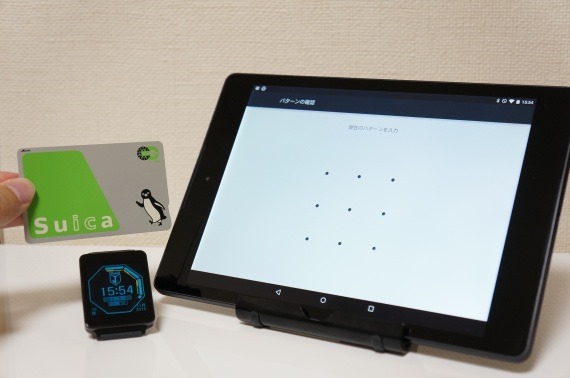
# Android WearとNFCでスマートロックを活用する方法【Android 5.0】
この記事では、Android WearとNFCを活用してスマートロックを利用する方法について説明します。Android 5.0で導入された「Smart Lock」機能は、ユーザーが信頼するデバイスがあるとき、または特定の場所にいるとき、ロック画面を自動的に解除します。この機能は、利便性と安全性のバランスを維持しつつ、新しい使い心地を提供しています。
Android WearとNFCを組み合わせることで、「Smart Lock」機能はさらに便利になります。例えば、Android Wearを着用している場合、スマートフォンは自動的にロック解除されます。また、NFCタグを使用して、特定の場所にいることを認識し、ロック画面を解除することもできます。この記事では、これらの機能を活用する方法について詳しく説明します。
Android WearとNFCの「Smart Lock」機能とは
# Android WearとNFCを活用した「Smart Lock」機能は、Android 5.0で導入された新しい機能です。この機能は、ユーザーが信頼するデバイスがあるとき、または特定の場所にいるとき、ロック画面を自動的に解除します。たとえば、Android Wearを装着している場合や、自宅や職場などの特定の場所にいる場合、ロック画面が自動的に解除されます。
この機能は、利便性と安全性のバランスを維持しつつ、新しい使い心地を提供しています。Android WearとNFCを組み合わせることで、「Smart Lock」機能はさらに便利になります。たとえば、NFCタグを自宅の玄関に設置しておくと、帰宅時にタグに触れるだけでロック画面が解除されます。
また、「Smart Lock」機能は、ユーザーの行動パターンを学習して、ロック画面の解除を自動化します。たとえば、毎日同じ時間に通勤する場合、ロック画面が自動的に解除されるようになります。この機能は、ユーザーの生活をより便利にするために設計されています。
Android WearとNFCを活用した「Smart Lock」の設定方法
# Android WearとNFCを活用した「Smart Lock」の設定方法は、非常に簡単です。まず、Androidデバイスの設定画面を開き、[設定]>[セキュリティ]>[スマートロック]と進みます。ここで、Android WearやNFCを使用してロック画面を自動的に解除するオプションを選択できます。
Android Wearを使用する場合、デバイスがAndroid Wearと接続されているときにロック画面を自動的に解除することができます。これは、ユーザーがAndroid Wearを着用している場合に便利です。一方、NFCを使用する場合、特定のNFCタグに触れたときにロック画面を自動的に解除することができます。これは、ユーザーが自宅やオフィスにいる場合に便利です。
設定は簡単ですが、セキュリティ上の注意点として、デバイスを失って第三者に悪用された場合など、セキュリティ上のリスクを理解することが重要です。したがって、ユーザーは「Smart Lock」機能を使用する際には、十分な注意を払う必要があります。
「Smart Lock」機能の利点と注意点
「Smart Lock」機能は、Android WearとNFCを活用した新しい機能で、ユーザーが信頼するデバイスがあるとき、または特定の場所にいるとき、ロック画面を自動的に解除します。この機能は、利便性と安全性のバランスを維持しつつ、新しい使い心地を提供しています。# Android Wearや# NFCを組み合わせることで、「Smart Lock」機能はさらに便利になります。
この機能の利点としては、ユーザーがデバイスを頻繁にロック解除する手間を省けることや、特定の場所やデバイスがあるときに自動的にロック解除されるため、利便性が向上することが挙げられます。また、「Smart Lock」機能は、ユーザーがデバイスを失ったり、第三者に悪用されたりするリスクを軽減するために、セキュリティ上の注意点も考慮されています。
ただし、「Smart Lock」機能を使用する際には、セキュリティ上の注意点として、デバイスを失って第三者に悪用された場合など、セキュリティ上のリスクを理解することが重要です。ユーザーは、デバイスのセキュリティ設定を適切に管理し、「Smart Lock」機能を適切に使用する必要があります。
セキュリティ上の注意点と対策
# セキュリティ上の注意点と対策
Android WearとNFCを活用したスマートロック機能は便利ですが、セキュリティ上の注意点もあります。デバイスを失って第三者に悪用された場合、スマートロック機能が有効になっている場合、第三者がロック画面を解除してデバイスにアクセスする可能性があります。したがって、スマートロック機能を使用する場合は、デバイスのセキュリティを十分に考慮する必要があります。
スマートロック機能を使用する場合、デバイスのロック画面を解除するための認証方法を設定することが重要です。パターンロックやPINコード、指紋認証など、デバイスに適した認証方法を選択する必要があります。また、デバイスを失った場合、遠隔でデバイスをロックしたり、データを消去したりする機能を使用できるように設定することも重要です。
スマートロック機能を安全に使用するためには、デバイスのセキュリティソフトウェアを常に最新の状態に保つことも重要です。セキュリティソフトウェアを更新することで、最新の脆弱性に対する保護が可能になります。また、デバイスにインストールされているアプリケーションを常に最新の状態に保つことも重要です。
まとめ
# Android WearとNFCでスマートロックを活用する方法【Android 5.0】の記事を読んでいただきありがとうございます。この記事では、Android WearとNFCを活用してスマートロックを設定する方法について解説しました。
スマートロックは、Android WearやNFCを活用してロック画面を自動的に解除する機能です。この機能は、利便性と安全性のバランスを維持しつつ、新しい使い心地を提供しています。ただし、セキュリティ上の注意点として、デバイスを失って第三者に悪用された場合など、セキュリティ上のリスクを理解することが重要です。
Android WearとNFCを組み合わせることで、スマートロック機能はさらに便利になります。設定は簡単で、[設定]>[セキュリティ]>[スマートロック]と進んで、必要なオプションを選択するだけです。スマートロックを活用することで、Androidデバイスの使い心地をさらに向上させることができます。
よくある質問
Android WearとNFCを使用してスマートロックを設定する方法は?
Android WearとNFCを使用してスマートロックを設定するには、まずAndroid WearデバイスとNFC対応のスマートロックが必要です。次に、スマートロックのアプリをインストールし、Android Wearデバイスとペアリングします。ペアリングが完了したら、スマートロックのアプリでNFCの設定を行い、Android Wearデバイスでスマートロックを操作できるようにします。最後に、スマートロックのアプリでスマートロックの設定を行い、Android Wearデバイスでスマートロックをロック/アンロックできるようにします。
Android WearとNFCを使用してスマートロックを操作するにはどのような利点がありますか?
Android WearとNFCを使用してスマートロックを操作するには、利便性とセキュリティの両方が向上します。Android Wearデバイスでスマートロックを操作できるため、鍵を持ち歩かなくても済みます。また、NFCの認証により、スマートロックのセキュリティが向上します。さらに、Android Wearデバイスでスマートロックの状態を確認できるため、スマートロックがロックされているかどうかを確認できます。
Android WearとNFCを使用してスマートロックを設定するにはどのような制限がありますか?
Android WearとNFCを使用してスマートロックを設定するには、Android 5.0以上のバージョンが必要です。また、NFC対応のスマートロックが必要です。さらに、Android Wearデバイスとスマートロックのアプリが互換性がある必要があります。最後に、スマートロックのアプリがNFCの設定をサポートしている必要があります。
Android WearとNFCを使用してスマートロックを操作するにはどのような注意点がありますか?
Android WearとNFCを使用してスマートロックを操作するには、バッテリーの消耗に注意する必要があります。Android Wearデバイスのバッテリーが切れた場合、スマートロックを操作できなくなります。また、NFCの認証に失敗した場合、スマートロックを操作できなくなります。さらに、スマートロックのアプリが更新された場合、Android Wearデバイスでスマートロックを操作できなくなる可能性があります。
コメントを残す
コメントを投稿するにはログインしてください。
関連ブログ記事