
DaVinci Resolveのショートカットキー一覧:編集効率を大幅に向上させる

# DaVinci Resolveのショートカットキー一覧:編集効率を大幅に向上させる
DaVinci Resolveは、映像編集ソフトウェアとして広く利用されています。編集の効率を向上させるためには、ショートカットキーの活用が重要です。この記事では、DaVinci Resolveのショートカットキーを紹介し、編集作業をより迅速に行う方法を解説します。
ショートカットキーを使用することで、編集の作業時間を大幅に短縮することができます。例えば、検索とプレビュー、カットとコピー、テキストと注釈、色補正とグラフィックス、プロジェクトの保存とエクスポートなど、DaVinci Resolveのショートカットキーを使用することで、編集の作業をより効率的に行うことができます。
この記事では、DaVinci Resolveのショートカットキーを詳しく解説し、編集作業をより迅速に行う方法を紹介します。ショートカットキーの活用により、編集の効率を大幅に向上させることができます。
DaVinci Resolveのショートカットキーとは
# DaVinci Resolveのショートカットキーは、編集の効率を大幅に向上させることができるキーボードショートカットのことです。編集作業を迅速に行うために、DaVinci Resolveでは様々なショートカットキーが用意されています。これらのショートカットキーを使用することで、編集の作業をより効率的に行うことができ、時間を節約できます。
DaVinci Resolveのショートカットキーは、検索とプレビュー、カットとコピー、テキストと注釈、色補正とグラフィックス、プロジェクトの保存とエクスポートなど、編集のさまざまな作業に使用できます。たとえば、検索とプレビューのショートカットキーを使用することで、ビデオを迅速に検索したり、プレビューを一時停止したりすることができます。また、カットとコピーのショートカットキーを使用することで、アイテムを簡単にカットしたり、コピーしたりすることができます。
DaVinci Resolveのショートカットキーを使用することで、編集の作業をより迅速に行うことができ、時間を節約できます。また、ショートカットキーを使用することで、編集の作業をより効率的に行うことができ、編集の品質を向上させることができます。
検索とプレビューのショートカットキー
検索とプレビューのショートカットキーは、DaVinci Resolveでの編集作業を迅速に行うために非常に重要です。例えば、ビデオを再生/一時停止するにはスペースバーを押すだけで済みます。また、検索を開始するにはCtrl + Tを押すことで、素早く目的の箇所に移動することができます。これらのショートカットキーを使用することで、編集の効率を大幅に向上させることができます。
さらに、ショートカットキーを使用することで、編集の作業をより直感的に行うことができます。例えば、ビデオを再生中にスペースバーを押すことで、一時停止することができます。また、スペースバーを再度押すことで、ビデオの再生を再開することができます。このように、ショートカットキーを使用することで、編集の作業をよりスムーズに行うことができます。
DaVinci Resolveのショートカットキーは、編集の効率を大幅に向上させることができます。編集の作業を迅速に行うために、ショートカットキーを使用することをお勧めします。
カットとコピーのショートカットキー
DaVinci Resolveでは、カットとコピーのショートカットキーを使用することで、編集の作業を迅速に行うことができます。# カットとコピーのショートカットキーは、編集の基本的な作業に不可欠です。アイテムをカットするには、Ctrl + Xキーを押します。これにより、選択したアイテムがカットされ、クリップボードに保存されます。
アイテムをコピーするには、Ctrl + Cキーを押します。これにより、選択したアイテムがコピーされ、クリップボードに保存されます。コピーしたアイテムをペーストするには、Ctrl + Vキーを押します。これにより、クリップボードに保存されたアイテムがペーストされます。
カットとコピーのショートカットキーを使用することで、編集の作業を効率的に行うことができます。編集の作業を迅速に行うことで、時間を節約し、より多くの時間をクリエイティブな作業に集中することができます。
テキストと注釈のショートカットキー
テキストと注釈のショートカットキーは、DaVinci Resolveでの編集作業をより効率的に行うために非常に重要です。テキストと注釈を追加することで、編集者はプロジェクトの内容をより明確に理解し、編集の方向性を決定することができます。
テキストを追加するには、Ctrl + Tを押します。これにより、テキストを入力するためのウィンドウが開き、編集者は必要なテキストを入力することができます。また、Ctrl + Shift + Cを押すことで、注釈を追加することもできます。注釈は、編集者がプロジェクトの特定の部分に注意を喚起するために使用することができます。
テキストと注釈のショートカットキーを使用することで、編集者はプロジェクトの内容をより迅速に理解し、編集の作業をより効率的に行うことができます。これにより、編集の時間を節約し、プロジェクトの品質を向上させることができます。
色補正とグラフィックスのショートカットキー
DaVinci Resolveの色補正とグラフィックスのショートカットキーは、編集の効率を大幅に向上させることができます。色補正とグラフィックスのショートカットキーを使用することで、編集の作業を迅速に行うことができ、時間を節約できます。
色補正のショートカットキーは、# 色補正パネルを開くためのショートカットキーが含まれます。たとえば、Ctrl + Shift + Cを押すと、色補正パネルが開きます。また、色補正パネル内では、ショートカットキーを使用して、色補正の設定を変更することができます。
グラフィックスのショートカットキーも同様に、グラフィックスパネルを開くためのショートカットキーが含まれます。たとえば、Ctrl + Shift + Gを押すと、グラフィックスパネルが開きます。また、グラフィックスパネル内では、ショートカットキーを使用して、グラフィックスの設定を変更することができます。
プロジェクトの保存とエクスポートのショートカットキー
# を使用してプロジェクトを保存およびエクスポートするショートカットキーは、編集作業の効率を大幅に向上させることができます。DaVinci Resolveでは、プロジェクトの保存とエクスポートは頻繁に行われる作業です。ショートカットキーを使用することで、これらの作業を迅速に行うことができ、時間を節約できます。
プロジェクトを保存するショートカットキーは、Ctrl + Sです。このキーを押すことで、現在のプロジェクトが保存されます。プロジェクトをエクスポートするショートカットキーは、Ctrl + Shift + Eです。このキーを押すことで、プロジェクトのエクスポート画面が表示され、エクスポートの設定を行うことができます。
これらのショートカットキーを使用することで、プロジェクトの保存とエクスポートの作業をより効率的に行うことができます。また、ショートカットキーを使用することで、編集作業の集中力を高めることができ、より良い作品を作成することができます。
ショートカットキーを使用する利点
DaVinci Resolveのショートカットキーを使用することで、編集の効率を大幅に向上させることができます。ショートカットキーは、編集作業を迅速に行うことができ、時間を節約できます。編集者は、ショートカットキーを使用することで、より多くの時間をクリエイティブな作業に集中することができます。
ショートカットキーを使用することで、編集の作業を自動化することができます。例えば、# カットやコピー、ペーストなどの基本的な編集作業をショートカットキーで行うことができます。また、ショートカットキーを使用することで、編集の作業をより正確に行うことができます。編集者は、ショートカットキーを使用することで、編集の作業をより迅速かつ正確に行うことができます。
DaVinci Resolveのショートカットキーは、編集の効率を大幅に向上させることができます。編集者は、ショートカットキーを使用することで、編集の作業をより迅速かつ正確に行うことができます。ショートカットキーを使用することで、編集の作業を自動化することができ、時間を節約できます。
まとめ
DaVinci Resolveのショートカットキーを使用することで、編集の効率を大幅に向上させることができます。ショートカットキーは、編集の作業を迅速に行うことができ、時間を節約できます。編集のプロセスをスムーズに進めるために、ショートカットキーを覚えておくことは非常に重要です。
ショートカットキーを使用することで、検索とプレビュー、カットとコピー、テキストと注釈、色補正とグラフィックス、プロジェクトの保存とエクスポートなど、編集のさまざまな作業を迅速に行うことができます。たとえば、# 検索とプレビューのショートカットキーを使用することで、ビデオを再生/一時停止したり、検索を開始したりすることができます。また、カットとコピーのショートカットキーを使用することで、アイテムをカットしたり、コピーしたりすることができます。
ショートカットキーを使用することで、編集の作業をより効率的に行うことができます。編集のプロセスをスムーズに進めるために、ショートカットキーを覚えておくことは非常に重要です。DaVinci Resolveのショートカットキーを使用することで、編集の効率を大幅に向上させることができます。
まとめ
DaVinci Resolveのショートカットキーを使用することで、編集の効率を大幅に向上させることができます。ショートカットキーを覚えておくことは非常に重要です。編集のプロセスをスムーズに進めるために、ショートカットキーを使用することをお勧めします。
よくある質問
DaVinci Resolveのショートカットキーを使用することでどのようなメリットがあるのですか?
DaVinci Resolveのショートカットキーを使用することで、編集効率が大幅に向上します。ショートカットキーを使用することで、マウス操作を減らし、キーボード操作に集中することができます。これにより、編集作業がスピードアップし、生産性が向上します。また、ショートカットキーを使用することで、編集作業が自動化され、ミスを減らすことができます。
DaVinci Resolveのショートカットキーはどのように設定するのですか?
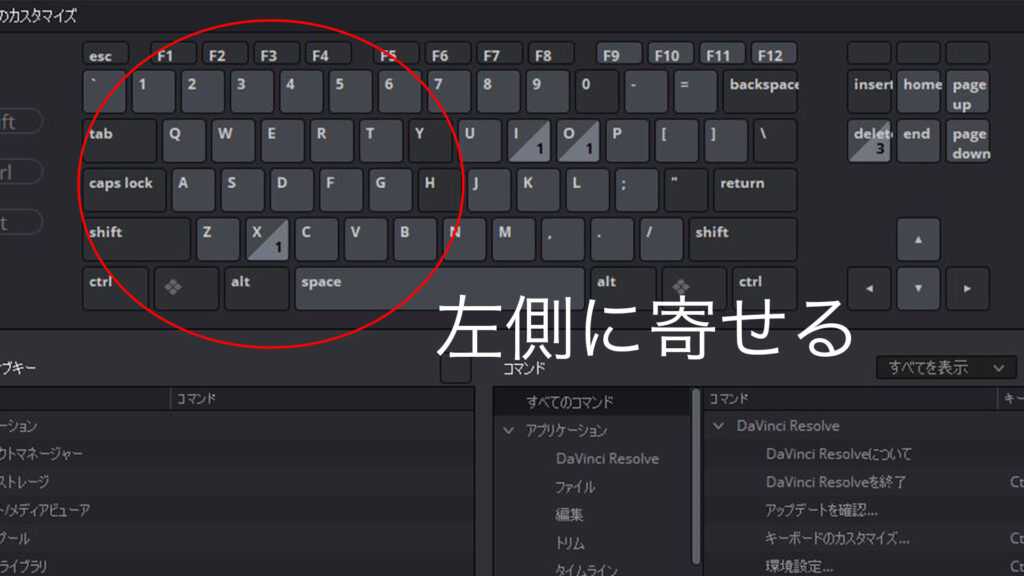
DaVinci Resolveのショートカットキーは、キーボード設定から設定することができます。キーボード設定では、ショートカットキーをカスタマイズすることができ、自分に合ったショートカットキーを設定することができます。また、プリセットを使用することで、一般的なショートカットキーを簡単に設定することができます。
DaVinci Resolveのショートカットキーはどのような種類がありますか?
DaVinci Resolveのショートカットキーには、編集ショートカットキー、カラーグレーディングショートカットキー、オーディオショートカットキーなどがあります。編集ショートカットキーは、クリップの編集やタイムラインの操作に使用されます。カラーグレーディングショートカットキーは、カラーグレーディングに使用されます。オーディオショートカットキーは、オーディオの編集に使用されます。
DaVinci Resolveのショートカットキーを使用するにはどのようなスキルが必要ですか?
DaVinci Resolveのショートカットキーを使用するには、キーボード操作のスキルが必要です。また、編集の知識やカラーグレーディングの知識も必要です。ショートカットキーを使用することで、編集作業がスピードアップし、生産性が向上しますが、ショートカットキーを使用するには、編集の基本的な知識が必要です。
コメントを残す
コメントを投稿するにはログインしてください。
関連ブログ記事