
Send Anywhereアプリのデバイス名変更方法と管理のメリット

# Send Anywhereアプリのデバイス名変更方法と管理のメリット
Send Anywhereアプリを使用する際、デバイス名の変更方法と管理のメリットについて知ることは非常に重要です。この記事では、Send Anywhereアプリのデバイス名変更方法と管理のメリットについて詳しく解説します。
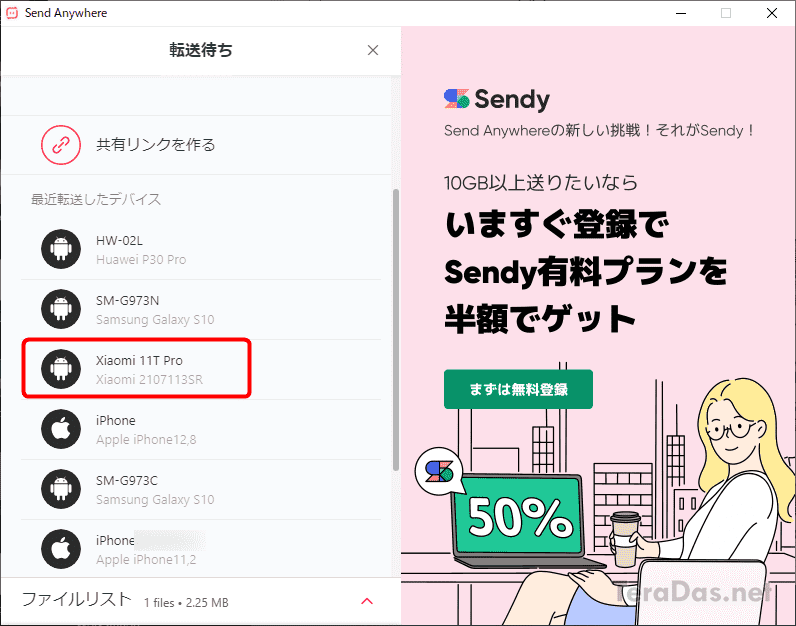
Send Anywhereアプリは、ファイル転送やデータ共有を容易にする便利なツールです。しかし、デバイス名が不明瞭または重複している場合、ファイル転送やデータ共有の際に混乱を招く可能性があります。デバイス名を変更することで、管理が容易になり、情報の混乱を防ぐことができます。
この記事では、Send Anywhereアプリのデバイス名変更方法について詳しく解説し、管理のメリットについても触れます。Send Anywhereアプリをより効率的に使用するためのヒントを提供します。
Send Anywhereアプリのデバイス名変更方法
Send Anywhereアプリを使用する際、デバイス名の変更は非常に重要なステップです。デバイス名を変更することで、自分好みの名前を設定し、デバイスの管理が容易になります。デバイス名の変更は、アプリの設定から行うことができます。
アプリの設定にアクセスするには、Send Anywhereアプリを開き、設定のセクションを見つける必要があります。設定のセクションでは、デバイス名の変更オプションを見つけることができます。新しいデバイス名を入力し、変更内容を保存することで、デバイス名を変更することができます。
デバイス名を変更しても、既存のファイルやデータに影響はありません。ただし、デバイス名の変更は、データ転送の精度と効率を向上させることができます。デバイス名を変更することで、情報の混乱を防ぐことができ、デバイスの管理が容易になります。
デバイス名変更の手順
Send Anywhereアプリのデバイス名変更は、簡単な手順で実行できます。まず、アプリを開き、アプリの設定にアクセスします。設定画面では、デバイス名のセクションを見つける必要があります。このセクションでは、現在のデバイス名が表示されており、新しいデバイス名を入力することができます。
新しいデバイス名を入力したら、変更内容を保存する必要があります。これにより、デバイス名が更新され、Send Anywhereアプリ内で新しい名前が表示されます。デバイス名を変更しても、既存のファイルやデータに影響はありません。
デバイス名を変更することで、Send Anywhereアプリの管理が容易になります。デバイス名を自分好みに設定することで、情報の混乱を防ぐことができ、データ転送の精度と効率を向上させることができます。
デバイス名変更のメリット
デバイス名変更のメリットは、デバイスの管理を容易にすることです。デバイス名を変更することで、デバイスを識別しやすくなり、情報の混乱を防ぐことができます。また、データ転送の精度と効率を向上させることができます。デバイス名を変更しても、既存のファイルやデータに影響はありません。
デバイス名を変更することで、デバイスの管理が容易になるだけでなく、セキュリティも向上します。デバイス名を変更することで、デバイスを識別しやすくなり、不正アクセスを防ぐことができます。また、デバイス名を変更することで、デバイスの所有者を識別しやすくなり、デバイスの管理が容易になります。
# Send Anywhereアプリのデバイス名変更機能は、デバイスの管理を容易にするために設計されています。デバイス名を変更することで、デバイスを識別しやすくなり、情報の混乱を防ぐことができます。また、データ転送の精度と効率を向上させることができます。
デバイス名変更による影響
デバイス名変更による影響は、主に管理面での利点が挙げられます。デバイス名を変更することで、自分好みの名前を設定することができ、デバイスの管理が容易になります。例えば、複数のデバイスを管理している場合、デバイス名を変更することで、どのデバイスがどの用途で使用されているのかを一目で判断することができます。
また、デバイス名を変更しても、既存のファイルやデータに影響はありません。つまり、デバイス名を変更しても、Send Anywhereアプリの機能に影響はなく、データの転送や共有が問題なく行えるようになります。# デバイス名変更 は、管理の効率化と情報の混乱を防ぐために有効な手段です。
デバイス名を変更することで、データ転送の精度と効率も向上させることができます。デバイス名を変更することで、デバイスの識別が容易になり、データ転送の際に間違ったデバイスにデータを転送するリスクを減らすことができます。
デバイス名の管理とデータ転送の効率化
# Send Anywhereアプリのデバイス名変更機能は、デバイスの管理とデータ転送の効率化に役立ちます。デバイス名を変更することで、自分好みの名前を設定することができ、デバイスの識別が容易になります。これにより、データ転送の際にデバイスを間違えるリスクが軽減され、情報の混乱を防ぐことができます。
デバイス名を変更しても、既存のファイルやデータに影響はありません。変更されたデバイス名は、Send Anywhereアプリ内でのみ反映されます。したがって、デバイス名を変更しても、データの整合性やセキュリティに影響はありません。
デバイス名の管理は、データ転送の精度と効率を向上させるために不可欠です。デバイス名を変更することで、デバイスの管理が容易になり、データ転送の際にデバイスを間違えるリスクが軽減されます。これにより、情報の混乱を防ぐことができ、データ転送の効率が向上します。
まとめ
Send Anywhereアプリのデバイス名変更方法と管理のメリット
Send Anywhereアプリを使用する際、デバイス名の変更は非常に重要な設定のひとつです。デバイス名を変更することで、自分好みの名前を設定することができ、管理が容易になります。また、情報の混乱を防ぐことができ、データ転送の精度と効率を向上させることができます。
デバイス名を変更するには、アプリの設定にアクセスし、デバイス名のセクションを見つける必要があります。そこで新しいデバイス名を入力し、変更内容を保存することで、デバイス名を変更することができます。この操作は非常に簡単であり、既存のファイルやデータに影響はありません。
デバイス名を変更することで、Send Anywhereアプリの管理が容易になります。例えば、複数のデバイスを管理する際、デバイス名を変更することで、どのデバイスがどのデータを転送したのかを簡単に確認することができます。また、デバイス名を変更することで、データ転送の履歴を管理することもできます。
まとめ
Send Anywhereアプリのデバイス名変更方法は非常に簡単であり、管理が容易になるため、デバイス名を変更することをお勧めします。デバイス名を変更することで、情報の混乱を防ぐことができ、データ転送の精度と効率を向上させることができます。
よくある質問
Send Anywhereアプリのデバイス名を変更する方法は?
Send Anywhereアプリのデバイス名を変更するには、まずアプリを起動し、設定メニューにアクセスします。設定メニュー内で、デバイス名の項目を探し、現在のデバイス名の右側にある編集ボタンをタップします。編集ボタンをタップすると、デバイス名を入力するためのテキストフィールドが表示されます。ここで、新しいデバイス名を入力し、保存ボタンをタップして変更を保存します。デバイス名を変更すると、Send Anywhereアプリ内で表示されるデバイス名が新しい名前に更新されます。
デバイス名を変更するメリットは?
デバイス名を変更することで、Send Anywhereアプリ内でデバイスを識別しやすくなります。例えば、複数のデバイスを使用している場合、デバイス名を変更することで、どのデバイスがどのデバイスであるかを簡単に識別できます。また、デバイス名を変更することで、デバイスの管理が容易になります。デバイス名を変更することで、デバイスの所有者や使用目的を示すことができ、デバイスの管理がより効率的になります。
デバイス名を変更しても、ファイルの送受信に影響はありますか?
デバイス名を変更しても、ファイルの送受信に影響はありません。Send Anywhereアプリは、デバイス名ではなく、デバイスのIDを使用してファイルの送受信を行います。したがって、デバイス名を変更しても、ファイルの送受信に影響はありません。ただし、デバイス名を変更した後、Send Anywhereアプリを再起動する必要がある場合があります。
デバイス名を変更する際に注意すべき点は?
デバイス名を変更する際には、デバイス名の文字数制限に注意する必要があります。Send Anywhereアプリでは、デバイス名の文字数制限があります。デバイス名がこの制限を超える場合、デバイス名を変更することができません。また、デバイス名を変更する際には、デバイス名の重複に注意する必要があります。Send Anywhereアプリでは、デバイス名の重複を許可していません。したがって、デバイス名を変更する際には、デバイス名の重複に注意する必要があります。
コメントを残す
コメントを投稿するにはログインしてください。
関連ブログ記事