
VMware 仮想ディスク容量拡張手順と注意点まとめ

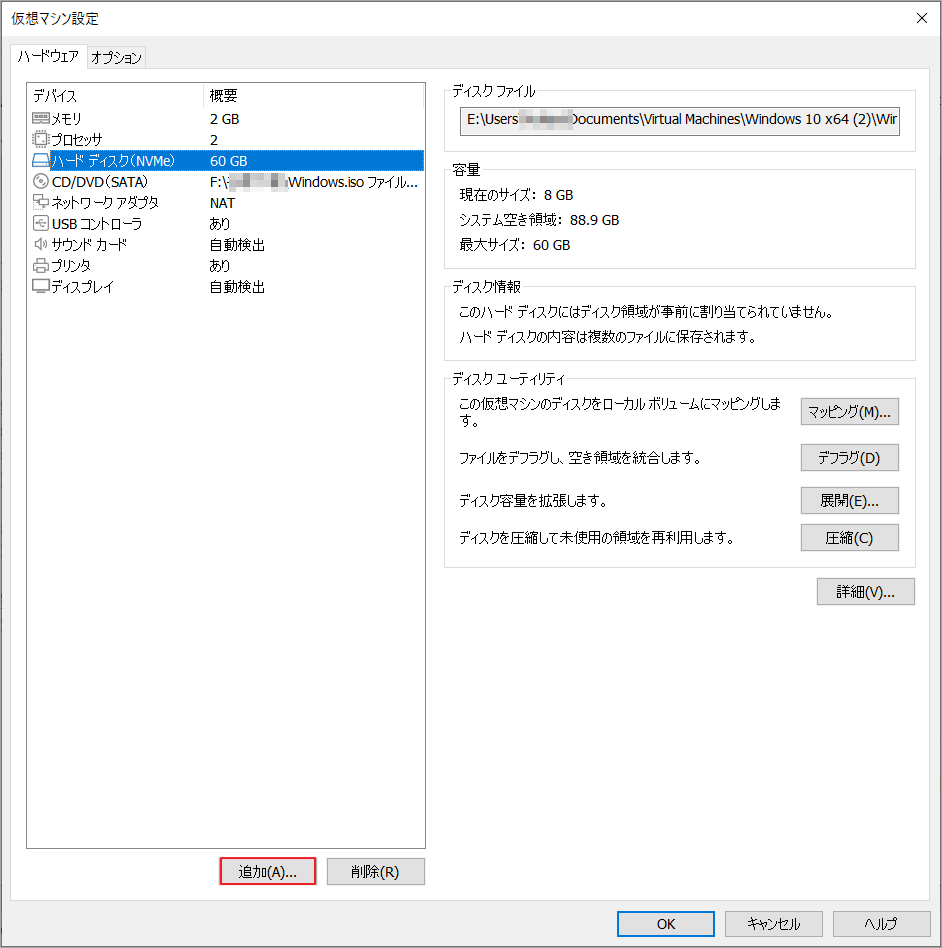
VMware 仮想ディスク容量拡張手順と注意点まとめ について解説します。この記事では、VMware の仮想ディスク容量を拡張する手順と注意点について詳しく説明します。仮想ディスク容量を拡張する必要がある場合、この記事を参考にしてください。
VMware の仮想ディスク容量を拡張するには、まず仮想マシンをシャットダウンする必要があります。次に、vSphere Client を起動し、拡張したい仮想マシンを選択します。仮想ハードディスクを選択し、右クリックして「仮想ハードディスクの容量を変更する」を選択します。
この操作を行う際には、仮想マシンがシャットダウン状態である必要があります。また、ディスクが既に最大容量に達している場合や、ディスクがスパンされている場合などには、この操作が不可能となります。オペレーティングシステムによっても若干の違いが生じることがあります。
VMware 仮想ディスク容量拡張の手順
VMware の仮想ディスク容量を拡張するには、まず仮想マシンをシャットダウンする必要があります。これは、仮想ディスクの容量を変更する際に、仮想マシンが実行中の場合、データの破損やシステムの不安定化を防ぐためです。
次に、vSphere Client を起動し、拡張したい仮想マシンを選択します。仮想ハードディスクを選択し、右クリックして「仮想ハードディスクの容量を変更する」を選択します。ここで、新しい容量を設定し、仮想マシンの設定を保存します。
仮想ディスク容量を拡張した後、仮想マシンを再起動する必要があります。これにより、仮想マシンは新しいディスク容量を認識し、正常に動作します。ただし、オペレーティングシステムによっても若干の違いが生じることがあります。例えば、Windows ではディスク管理ツールを使って新しい容量をリサイズまたは拡張する必要があります。
# 以降のセクションでは、仮想ディスク容量を拡張する際の注意点について説明します。
VMware 仮想ディスク容量拡張の注意点
VMware の仮想ディスク容量を拡張する際には、# システムダウンタイム が発生する可能性があるため、事前に十分な準備が必要です。仮想マシンがシャットダウン状態である必要があります。また、ディスクが既に最大容量に達している場合や、ディスクがスパンされている場合などには、この操作が不可能となります。
仮想ディスク容量を拡張する手順は、vSphere Client を起動し、拡張したい仮想マシンを選択することから始まります。次に、仮想ハードディスクを選択し、右クリックして「仮想ハードディスクの容量を変更する」を選択します。新しい容量を設定し、仮想マシンの設定を保存する必要があります。
仮想ディスク容量を拡張した後、OS が新たなスペースを認識しない場合は、ディスク管理または gparted などのツールを使って、新しい容量をリサイズまたは拡張する必要があります。オペレーティングシステムによっても若干の違いが生じることがあります。
オペレーティングシステムごとの違い
オペレーティングシステムごとの違い は、VMware 仮想ディスク容量拡張手順において重要な要素です。Windows と Linux では、ディスク容量拡張後の処理が異なります。Windows の場合、ディスク管理ツールを使用して新しい容量を認識し、既存のパーティションに追加する必要があります。一方、Linux の場合、パーティションを拡張するために gparted などのツールを使用する必要があります。
また、オペレーティングシステムのバージョンや設定によっても、ディスク容量拡張手順が異なる場合があります。たとえば、Windows Server では、ディスク管理ツールを使用してパーティションを拡張する手順が異なります。したがって、オペレーティングシステムのマニュアルやオンラインリソースを参照して、正しい手順を確認する必要があります。
オペレーティングシステムごとの違いを理解することで、VMware 仮想ディスク容量拡張手順をスムーズに実行することができます。仮想マシンの設定やオペレーティングシステムのバージョンに応じて、適切な手順を選択する必要があります。
仮想ディスク容量拡張後の追加作業
仮想ディスク容量を拡張した後、オペレーティングシステムが新たなスペースを認識しない場合があります。この場合、ディスク管理または gparted などのツールを使って、新しい容量をリサイズまたは拡張する必要があります。ディスク管理ツールは、Windows では # ディスクの管理 からアクセスできます。ここで、拡張した仮想ディスクを選択し、右クリックして「ボリュームの拡張」を選択します。
Linux では、gparted などのツールを使ってパーティションをリサイズまたは拡張する必要があります。gparted を起動し、拡張した仮想ディスクを選択します。次に、右クリックして「パーティションのリサイズ/移動」を選択し、新しい容量を設定します。最後に、「変更の適用」をクリックして、パーティションのリサイズまたは拡張を完了します。
仮想ディスク容量を拡張した後、ファイルシステムも拡張する必要があります。ファイルシステムの拡張方法は、オペレーティングシステムによって異なります。Windows では、ディスク管理ツールからファイルシステムを拡張できます。Linux では、resize2fs などのコマンドを使ってファイルシステムを拡張する必要があります。
まとめ
VMware の仮想ディスク容量を拡張する手順は、まず仮想マシンをシャットダウンすることから始まります。次に、vSphere Client を起動し、拡張したい仮想マシンを選択します。仮想ハードディスクを選択し、右クリックして「仮想ハードディスクの容量を変更する」を選択します。新しい容量を設定し、仮想マシンの設定を保存します。最後に、仮想マシンを再起動することで、仮想ディスク容量の拡張が完了します。
VMware の仮想ディスク容量を拡張する際には、注意点がいくつかあります。まず、仮想マシンがシャットダウン状態である必要があります。また、ディスクが既に最大容量に達している場合や、ディスクがスパンされている場合などには、この操作が不可能となります。さらに、オペレーティングシステムによっても若干の違いが生じることがあります。
仮想ディスク容量を拡張した後、OS が新たなスペースを認識しない場合は、ディスク管理または gparted などのツールを使って、新しい容量をリサイズまたは拡張する必要があります。これは、仮想ディスク容量の拡張だけでは、OS が新たなスペースを自動的に認識するわけではないためです。
# を使用して検索することで、より詳しい情報を得ることができます。ただし、この記事では、VMware 仮想ディスク容量拡張の基本的な手順と注意点をまとめました。
まとめ
VMware の仮想ディスク容量を拡張する手順と注意点をまとめました。仮想マシンをシャットダウンし、vSphere Client を起動して仮想ハードディスクの容量を変更することで、仮想ディスク容量を拡張できます。ただし、仮想マシンがシャットダウン状態である必要があり、ディスクが既に最大容量に達している場合や、ディスクがスパンされている場合などには、この操作が不可能となります。
よくある質問
VMware 仮想ディスクの容量を拡張するにはどうすればよいですか?
VMware 仮想ディスクの容量を拡張するには、vSphere Client または vCenter Server を使用して、仮想マシンの設定を変更する必要があります。まず、仮想マシンをシャットダウンし、vSphere Client または vCenter Server にログインします。次に、仮想マシンの設定を編集し、ハードディスク の設定を選択します。ここで、容量 の値を変更して、必要な容量を設定します。変更を保存すると、仮想ディスクの容量が拡張されます。
仮想ディスクの容量を拡張すると、データが失われるのですか?
仮想ディスクの容量を拡張しても、データの喪失 は発生しません。ただし、拡張処理中にエラーが発生した場合、データが破損する可能性があります。したがって、拡張処理前に、仮想マシンのバックアップ を取得することをお勧めします。バックアップを取得すれば、拡張処理中にエラーが発生しても、データを復元できます。
仮想ディスクの容量を拡張する際に注意すべき点は何ですか?
仮想ディスクの容量を拡張する際には、ディスクの種類 に注意する必要があります。厚いプロビジョニング のディスクは、容量を拡張しても、実際の容量 は増加しません。一方、薄いプロビジョニング のディスクは、容量を拡張すると、実際の容量 も増加します。したがって、ディスクの種類に応じて、容量の拡張方法を選択する必要があります。
仮想ディスクの容量を拡張した後、Windows のディスク管理で認識されないのはなぜですか?
仮想ディスクの容量を拡張した後、Windows のディスク管理で認識されない場合、ディスクの初期化 が必要です。Windows のディスク管理で、拡張したディスクを選択し、初期化 を実行します。これにより、Windows がディスクの新しい容量を認識できるようになります。
コメントを残す
コメントを投稿するにはログインしてください。
関連ブログ記事